

2025.11.10

皆さまこんにちは、IIMサポートチームです。
このブログではDynatraceのTips等、
気軽に読めて皆さまのお役に立てるようなコンテンツを配信しています。
*文中、斜体になっている単語はDynatrace画面上/ドキュメント内で使用される用語となります
例)Service、Host など
*青色の色掛部分は操作対象のボタンを表しています
前回(#73 新Dashboards/Notebooksのご紹介)に引き続き、今回もDynatraceの最新機能をご紹介します。
今回取り上げるのはアプリ「Distributed Tracing」です。
トレース分析の自由度が大きく広がり、従来の分析ではあと一歩届かなかった部分に手が届くようになったイチオシ機能です。
トレース分析がもっと自由に!Distributed Tracingのススメ
Dynatraceは長年、APM(アプリケーションパフォーマンス管理)分野のリーダーとして業界を牽引してきました。
特にアプリケーション処理の流れを可視化する「トレース取得」の技術には定評があり、期待している方も多いのではないでしょうか。
一方で、Dynatraceを使いこなしている方の中には、「取得したトレースをもっと柔軟に検索・可視化できたら…」と感じたことがある方がいらっしゃるかもしれません。
そんな方に朗報です。
Distributed Tracingが登場し、トレース分析の自由度が大きく広がりました。
ご利用方法
[アプリ] > [Distributed Tracing]よりご利用いただけます。

#74-Distributed Tracing
何ができるようになったの?
従来のServiceの詳細ページや多次元分析では、 検索条件やグルーピング対象が限られており、細かい分析には工夫が必要でした。
Distributed Tracing では、「この条件で絞りたい」「この項目でまとめたい」といったニーズに、より直感的に応えられるようになりました。
具体例を以下に示します。
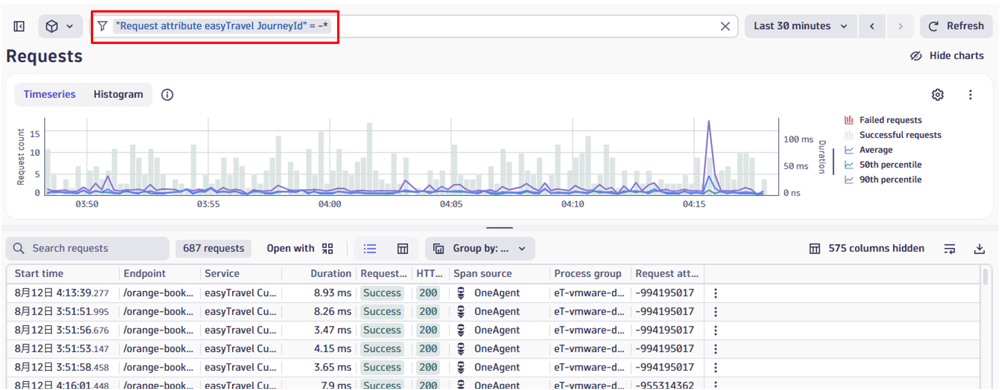
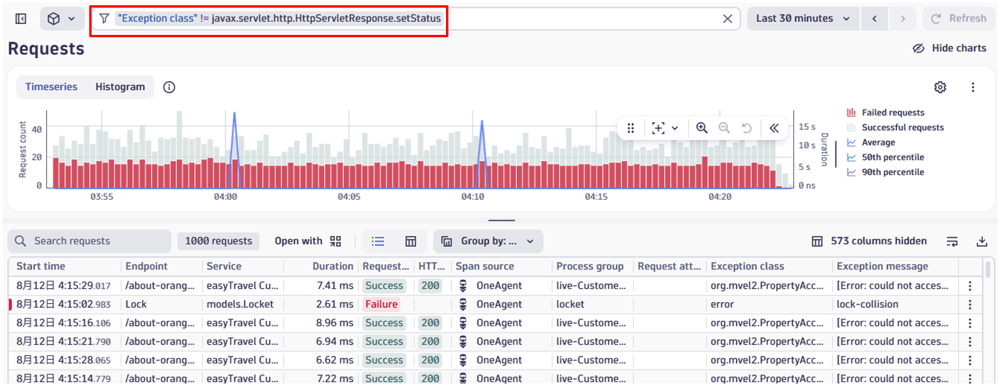
ワイルドカード検索・除外検索に対応:細かい条件指定が簡単に
従来のServiceの詳細ページや多次元分析でもフィルター機能がありましたが、完全一致の必要がありました。
Distributed Tracing ではワイルドカード(*)や除外(!=)指定が可能です。
#74-ワイルドカード指定
#74-除外指定
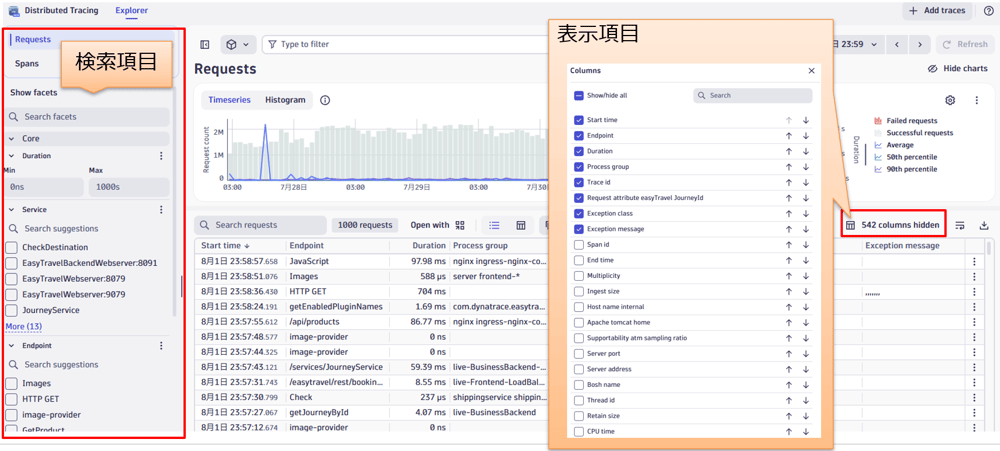
表示項目が大幅に拡充:より多くのメタデータを列に追加できるように
従来のServiceや分散トレース、多次元分析よりもさらに多くのメタデータを一覧表示できるようになりました。
表示項目は[xxx columns hidden]というボタンから取捨選択します。
例えば、従来のServiceの詳細ページや多次元分析では、Dimensionに表示することしかできなかったRequest attributeを別の列に表示できるようになりました。さらに、多次元分析ではドリルダウンでしか表示できなかったException messageも一覧に表示可能です。
#74-表示項目の拡充
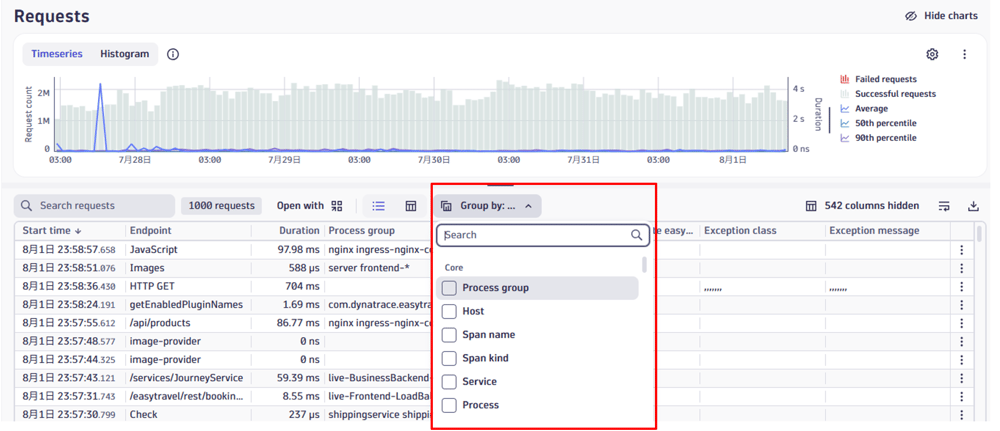
すべての表示項目でグルーピング可能:柔軟な集計が可能に
デフォルトではトレース1件1件が表示されますが、[Group by]からグルーピング可能です。
表示させているすべての項目がグループ化の対象となります。
#74-グルーピング設定
ダッシュボードへの貼り付けが可能:分析結果を共有しやすく
Dashboads Classicでは多次元分析を貼り付けることができませんでしたが、新Dashboards /NotebooksではDistributed Tracing の分析結果を貼り付けることができます。
操作も[Open with]から新Dashboards /Notebooksを選択するだけで非常に簡単です。
なお、新Dashboards /Notebooksに貼り付ける場合、クエリ実行に伴うライセンス消費が発生します。
詳細は担当SEにお問い合わせください。
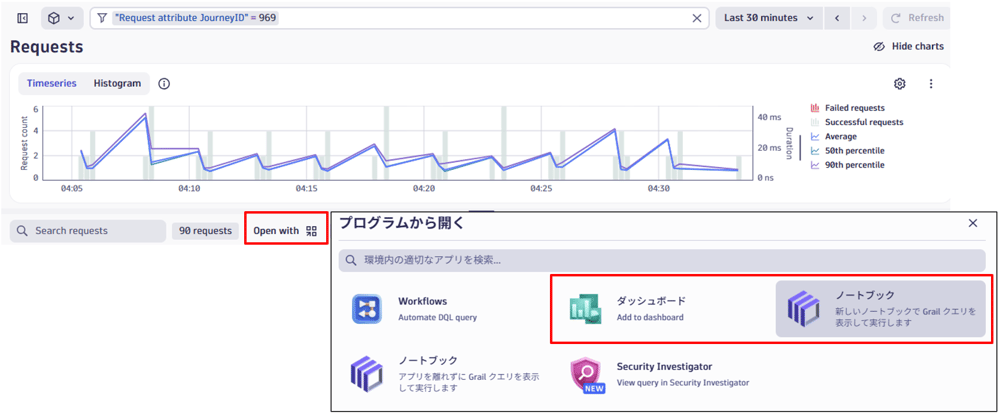
#74-ダッシュボード/ノートブックへの貼り付け
利用時の注意点
・Distributed Tracingの利用には、DPS ライセンスが必要です。クラシックライセンスではご利用いただけません。
・表示できるトレースデータの範囲は、保存期間に依存します。デフォルトの保存期間は10日間となっており、それ以前のデータは表示されません。DPS ライセンスをご利用の場合は、保存期間の延長が可能です。(保存期間の延長には追加のライセンス消費が発生します。)
・Distributed Tracingで検索する限りはライセンス消費が発生しません。しかし、新Dashboards /Notebooksに貼り付ける場合、クエリ実行に伴うライセンス消費が発生します。詳細は担当SEにお問い合わせください。
まとめ
Distributed Tracingは、Dynatraceの強みであるトレース取得をさらに活かすための新しい可能性を広げています。
従来の制限を超えた柔軟な検索・可視化が可能になり、“痒い所に手が届く”存在として、より深い分析を支援してくれます。
一方で、自由度が高くなった分、「どのデータをどう表示すればよいか」「どんな条件で絞り込むべきか」など、迷う場面もあるかもしれません。そんなときは、ぜひIIMの担当SEにご相談ください。導入から活用まで、しっかりとご支援いたします。
次回も、Dynatraceの最新機能の情報をお届けしてまいりますのでご期待ください!
関連リンク:
Distributed Tracing — Dynatrace Docs
#74 トレース分析がもっと自由に!新Distributed Tracingのススメについては、以上となります。
お読みいただきありがとうございました!
※記事執筆時 Dynatrace SaaS Version:1.325

執筆者
N.T.
営業技術本部 カスタマーサクセス統括部 Dynatrace技術サービス部
お客様のビジネス価値向上を目的に、Dynatraceを中心とした製品の利活用支援を担当
個々のお客様の環境に深く入り込み、製品利用状況や事例を収集し、より目的に沿った活用を提案
■経歴
2013年 入社
2014年 品質管理部隊へ配属、10月からお客さまサポート部隊へ異動
2025年 Dynatrace Professional資格の取得。Dynatrace技術サービス部へ異動
プライベートでは二児の母。仕事と家庭の両立に奮闘。
最近ではようやく生活が落ち着き、Dynatrace Professional資格の取得や新部署への異動など、新たな挑戦に取り組み中。
-
#88 Generative and Agentic AIをさらに便利に利用する3つの設定
2026.09.07
Dynatrace IntelligenceのGenerative and Agentic AIには、AI活用の幅をさらに広げる設定が用意されています。本記事では、3つの設定を取り上げ、利用することで何ができるようになるのかをご紹介します。
-

#87 ダッシュボードをもっと便利に!Dashboards「Variables」機能のすすめ
2026.08.03
Dynatraceのダッシュボードを環境ごとに作り直していませんか?「Variables」を使うと表示対象をプルダウンで簡単に切り替えられます。本記事では「Variables」の作り方・使い方をサンプルDQL付きでわかりやすく解説します!
-
.png)
#86 DQLの自動生成
2026.07.06
Dynatrace Intelligenceの機能のひとつである「DQLの自動生成」をご紹介します。 本機能を利用することで、自然言語のプロンプトからDQLを生成し、ログやメトリクスを手軽に分析できます。