


皆さまこんにちは、IIMサポートチームです。
このブログではDynatraceのTips等、
気軽に読めて皆さまのお役に立てるようなコンテンツを配信してます。
*文中、斜体になっている単語はDynatrace画面上/ドキュメント内で使用される用語となります
例)Service、Host など
*青色の色掛部分は操作対象のボタンを表しています
今回は Dynatrace APIの事前準備-token作成- がテーマです。
#58で、Dynatrace API をご紹介しました。
今回は実際にDynatrace API を使用する際に必要になるAccess Tokens の作成手順をご説明します。
Dynatrace API とAccess Tokens
#58でご紹介したように、Dynatrace API は大きく3つのカテゴリに分けられ、それぞれのカテゴリ内でさらに細かく分類されています。
Dynatrace API ごとに必要なAccess Tokens のスコープが異なるため、使用するDynatrace API に合わせてAccess Tokens を作成する必要があります。
それぞれのDynatrace API に付与すべきスコープは、Dynatraceドキュメントページの「Authentication」に記載されています。
例えばMetrics API - GET metric data points (任意のMetric を指定し、そのデータを取得するDynatrace API )では"metrics.read "のスコープが必要です。
Access Tokens の作成前にはまず、使用するDynatrace API のページを参照し、付与すべきスコープを確認しましょう!
Access Tokens とPersonal Access Tokens
Access Tokens に付与すべきスコープが確認できたら、早速作成していきます。
Dynatraceのメニューで「Access Tokens 」と検索すると、Access Tokens とPersonal Access Tokens の2つが出てきます。
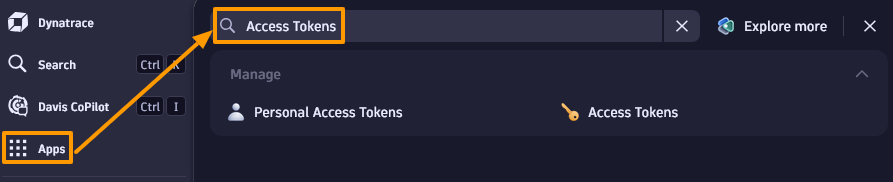
#59-Access TokensとPersonal Access Tokens
Access Tokens の作成にはManage monitoring settings 権限が必要ですが、Personal Access Tokens はManage monitoring settings 権限なしでも作成できます。
ただし、Personal Access Tokens を作成したユーザーの権限により、使用できるスコープが異なります。
また、Personal Access Tokens は1アカウント当たり5つまでしか作成できませんのでご注意ください。
それではそれぞれの作成手順をご説明します。
Access Tokens 作成手順
1.DynatraceのドキュメントページでAccess Tokens に付与するスコープを確認します。
今回はMetrics API - GET metric data points を例にしてみます。
前述の通り、このAPIを実行するには"metrics.read "のスコープが必要です。
2.Dynatraceのメニューから[Access Tokens]を選択しAccess Tokens 画面に遷移し、[Generate new token]をクリックします。
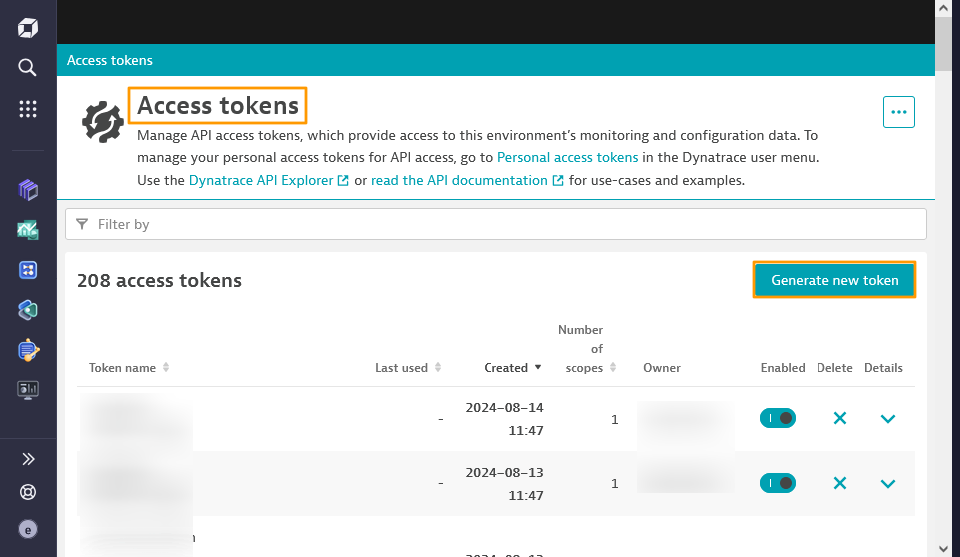
#59-Access Toensの新規作成①
3.必要な項目を入力し、Access Tokensを作成します。
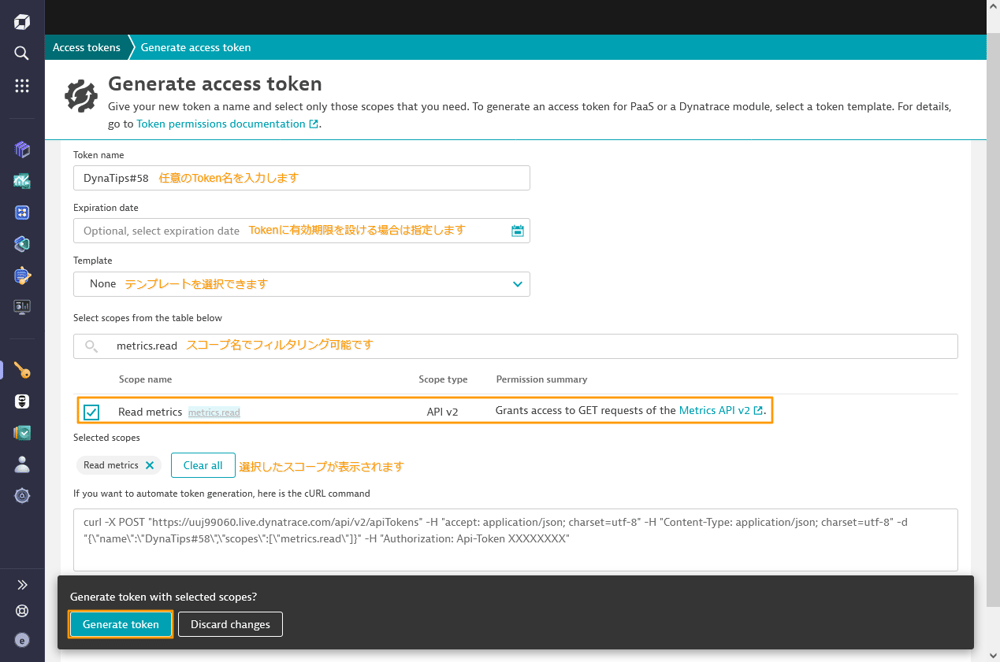
#57-Access Tokensの新規作成②
4.作成されたAccess Tokensをコピーし、パスワードマネージャーやテキストファイルに保存します。
作成されたAccess Tokens が表示されるのはこのタイミングのみです。必ず保存してください。
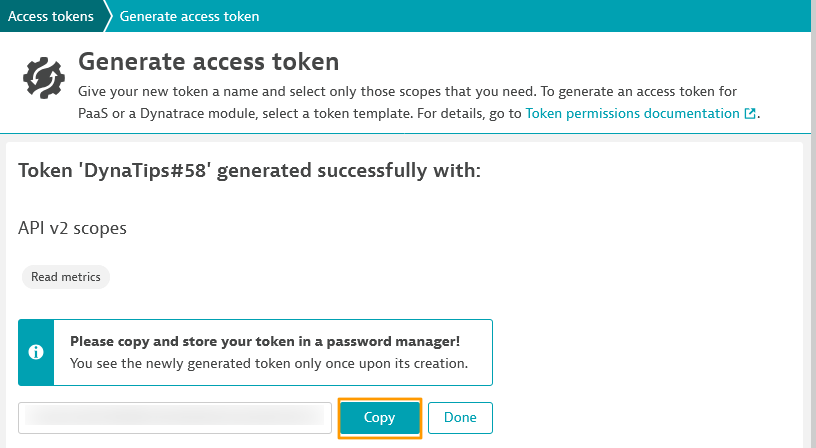
#59-Access Tokensの新規作成③
5.作成されたAccess Tokensは一覧に表示されます。
一覧からAccess Tokensの無効化 / 削除 / 複製が可能です。
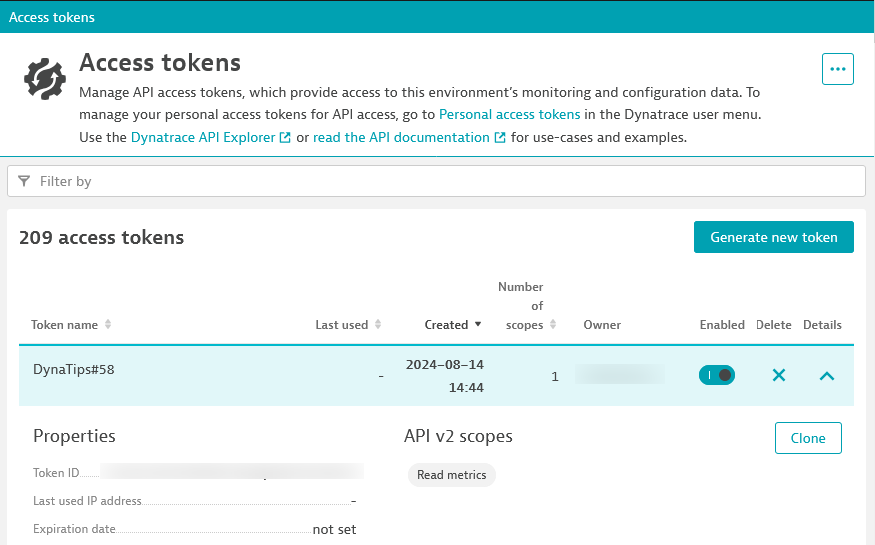
#59-Access Tokensの新規作成④
Personal Access Tokens
Personal Access Tokens の作成の流れは基本的にAccess Tokens と同じです。
ただし、事前にPersonal Access Tokens を有効*にしておく必要があります。
*これはEnvironment 単位の設定です
ここではPersonal Access Tokens の有効化の方法を記載します。
1.[Settings] > [Integration] > [Access tokens]に遷移します。
2.[Enable personal access tokens]を有効化し保存します。
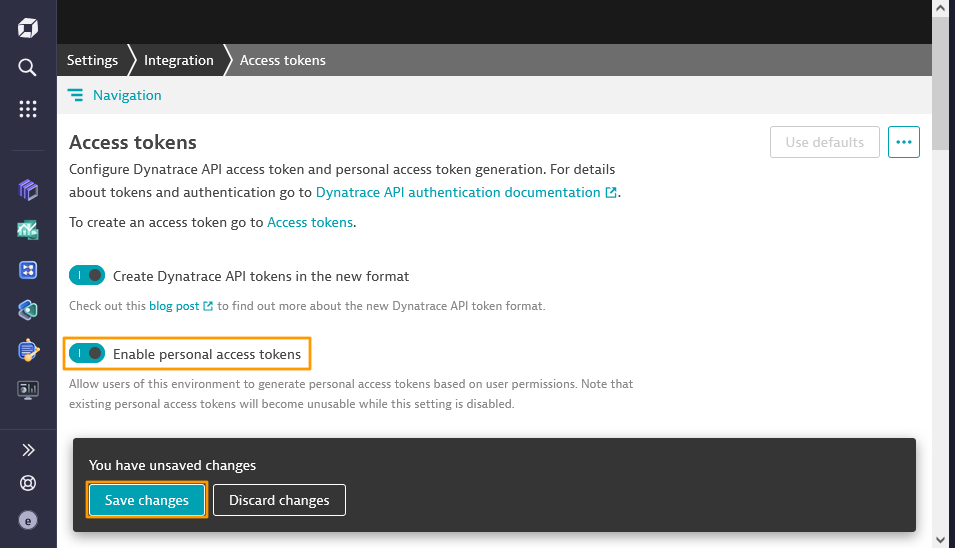
#59-Personal Access Tokensの有効化
Personal Access Tokens の有効化後は、Dynatraceメニューから[Personal Access Tokens]に遷移し、Access Tokens と同様の方法で作成可能です。
以上がAccess Tokens の作成手順です。
Access Tokensを作成したら、#58 Dynatrace APIの活用例を参考に是非Dynatrace API を活用してみてください!
関連リンク:
Access tokens - Dynatrace Docs
Personal access token - Dynatrace Docs
Metrics API - GET metric data points - Dynatrace Docs
Dynatraceサポートページ:API|アイ・アイ・エム
#58 Dynatrace APIの活用例
#59 Dynatrace APIの事前準備-token作成- については、以上となります。
お読みいただきありがとうございました!
※記事執筆時 Dynatrace SaaS Version:1.297

執筆者
E.S.
営業技術本部 ソリューションエンジニアリング統括部 ソリューションアーキテクト部
-

#87 ダッシュボードをもっと便利に!Dashboards「Variables」機能のすすめ
2026.08.03
Dynatraceのダッシュボードを環境ごとに作り直していませんか?「Variables」を使うと表示対象をプルダウンで簡単に切り替えられます。本記事では「Variables」の作り方・使い方をサンプルDQL付きでわかりやすく解説します!
-
.png)
#86 DQLの自動生成
2026.07.06
Dynatrace Intelligenceの機能のひとつである「DQLの自動生成」をご紹介します。 本機能を利用することで、自然言語のプロンプトからDQLを生成し、ログやメトリクスを手軽に分析できます。
-

#85 Application Securityによる脆弱性管理(RVA)
2026.06.08
#71で紹介したApplication Securityの中核である脆弱性管理(RVA)をピックアップし、より詳しくご紹介します!実行時の情報をもとにした脆弱性の評価や優先順位付けの考え方と、その結果をDynatrace UIでどのように確認し、運用判断に役立てられるのかを解説いたします。