

2026.10.05

皆さまこんにちは、IIMサポートチームです。
このブログではDynatraceのTips等、
気軽に読めて皆さまのお役に立てるようなコンテンツを配信しています。
*文中、斜体になっている単語はDynatrace画面上/ドキュメント内で使用される用語となります
例)Service、Host など
*青色の色掛部分は操作対象のボタンを表しています
今回のテーマは「Clouds」アプリです。
Cloudsアプリの概要(ライセンス、権限、設定、主な機能について)をご紹介いたします。
概要
DynatraceのCloudsアプリは、AWS、Azure、GCPなどのクラウド環境を一元的に可視化・監視するためのアプリです。
クラウドアカウントやリージョン、サービス、リソースを横断して確認でき、リソースのインベントリ、メトリクス、ログ、イベント、トポロジー、依存関係などを関連付けて分析できます。
これにより、クラウド環境全体の状況把握から、特定リソースのパフォーマンス確認、障害発生時の影響範囲の調査まで、クラウド監視に必要な情報を一つの画面から確認できます。
ライセンス
Cloudsアプリのご利用にあたり、連携するデータ種別に応じて、以下のライセンスが必要となります。
DPSライセンス
・Metrics powered by Grail
・Logs powered by Grail
・Events powered by Grail
権限
必要となる権限については以下ドキュメントをご参照ください。
URL:
利用可能環境
監視対象のクラウド環境ごとに設定手順が用意されています。
詳細については以下ドキュメントをご参照ください。
URL:
主な機能について
- Apps>Clouds>Overview>Current health overview>各種クラウドサービスを選択すると、選択したクラウドプロバイダー(AWS、Azure、GCPなど)のサービスヘルス画面へ遷移します。
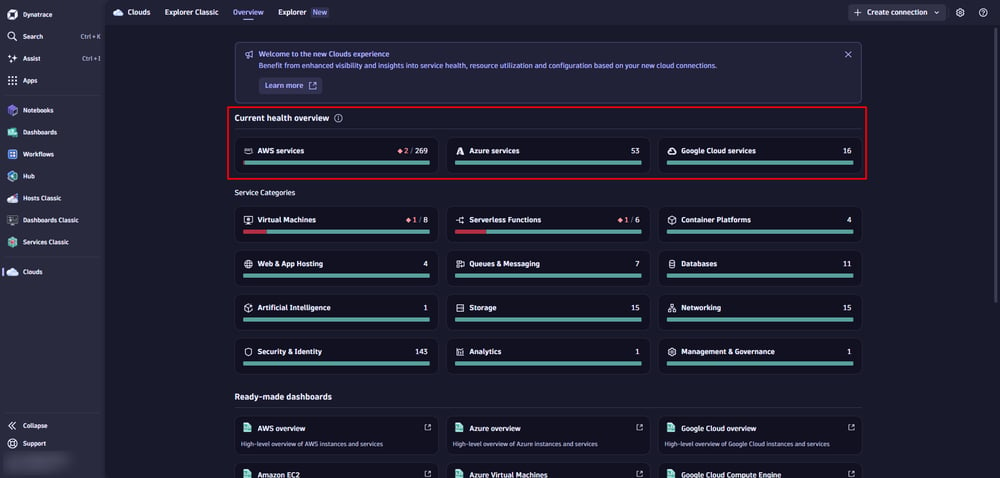
#89-Current health overview
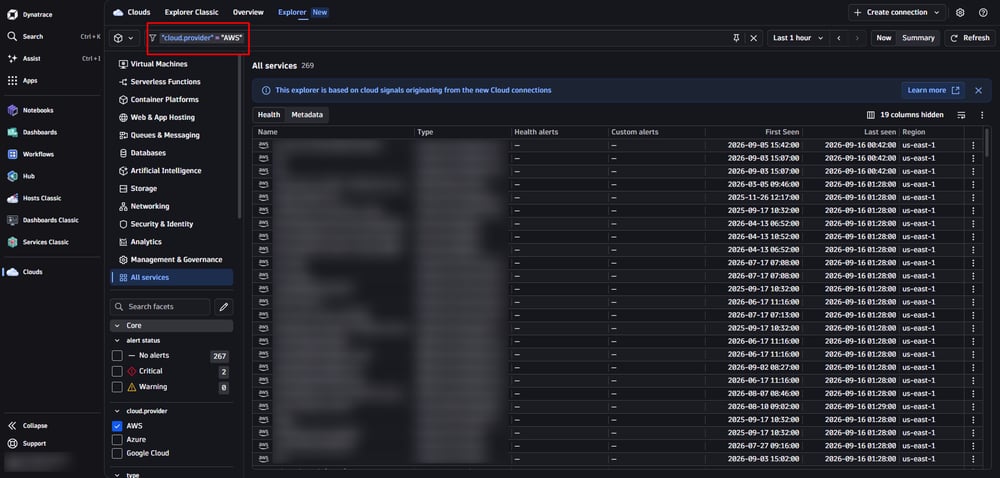
#89-選択したクラウドプロバイダー(AWS、Azure、GCPなど)のサービスヘルス画面
- Apps>Clouds>Overview>Service Categories>各種サービスを選択すると、全クラウドサービスの選択したサービスヘルス画面に遷移します。
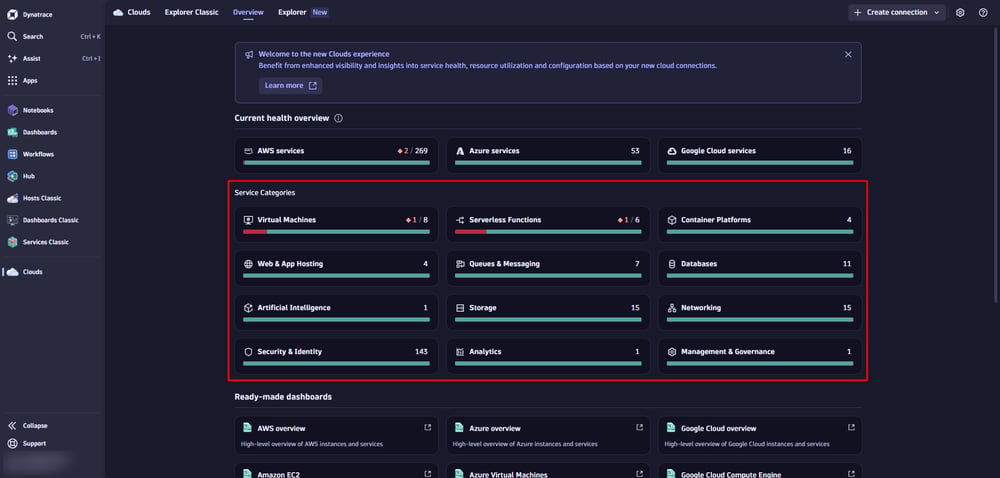
#89-Service Categories
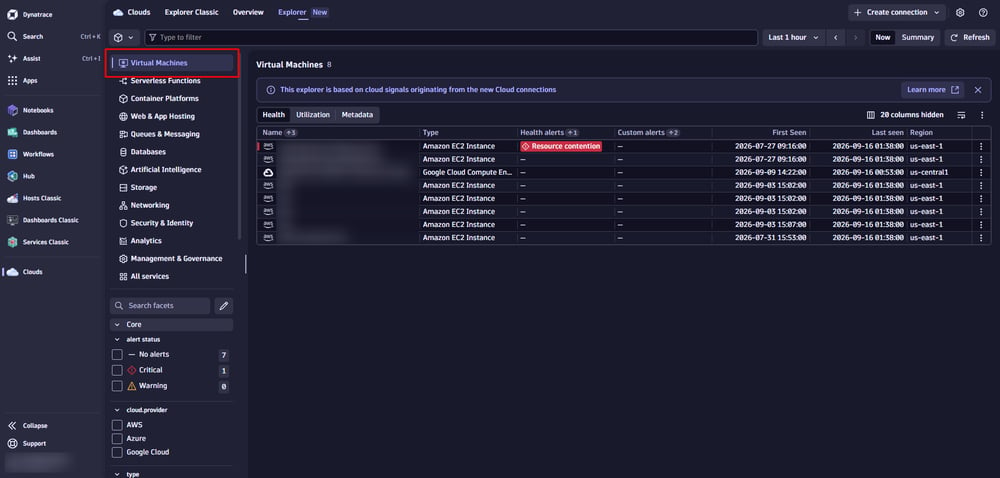
#89-全クラウドサービスの選択したサービスヘルス画面
- さらに特定リソースを選択すると各サービスに応じたOverviewが表示されます。
今回の例では選択したEC2リソースでCPU使用率の閾値超過によりProblemが発生していることを確認できます。
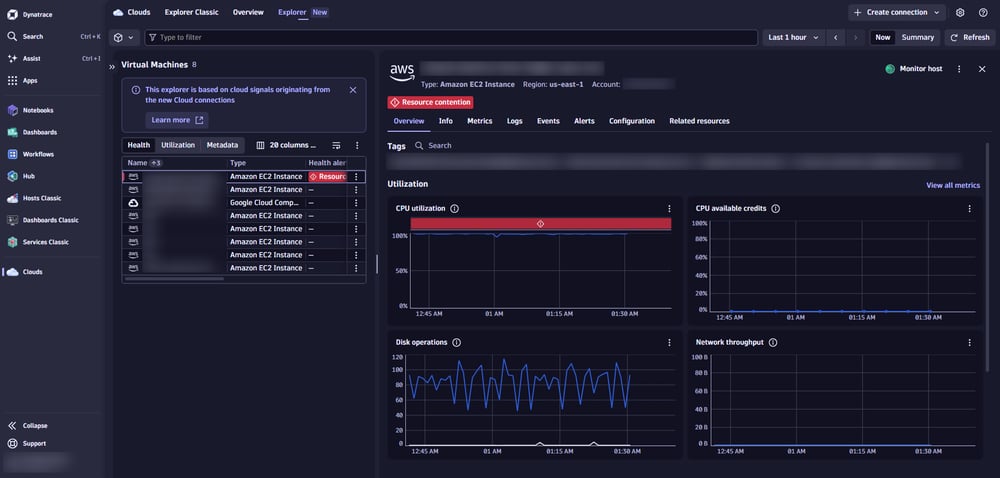
#89-各サービスに応じたOverview
- Infoタブでは対象リソースで取得されているメタデータが表示されます。
取得したメタデータは、DQLによる分析やアラート設定の条件として活用できます。
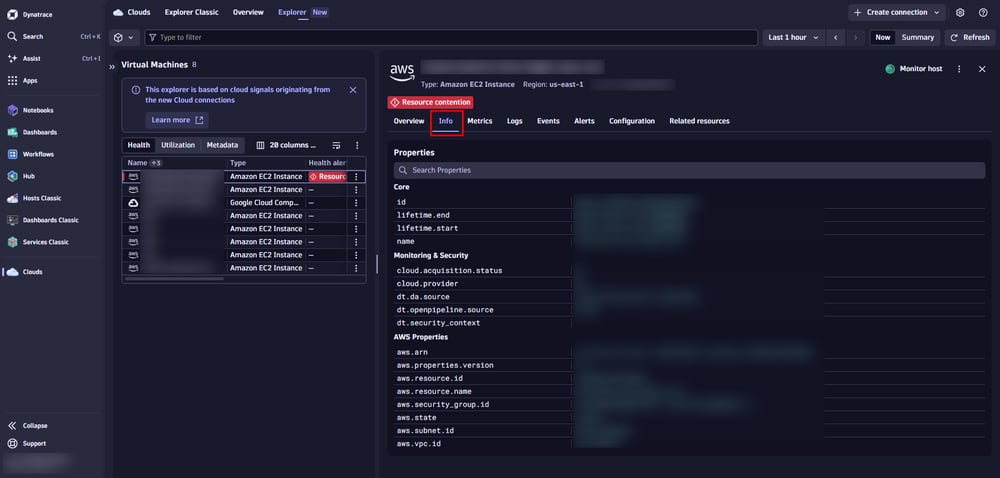
#89-Infoタブ
- Metricsタブでは対象リソース毎に用意されているメトリック一覧が表示されます。
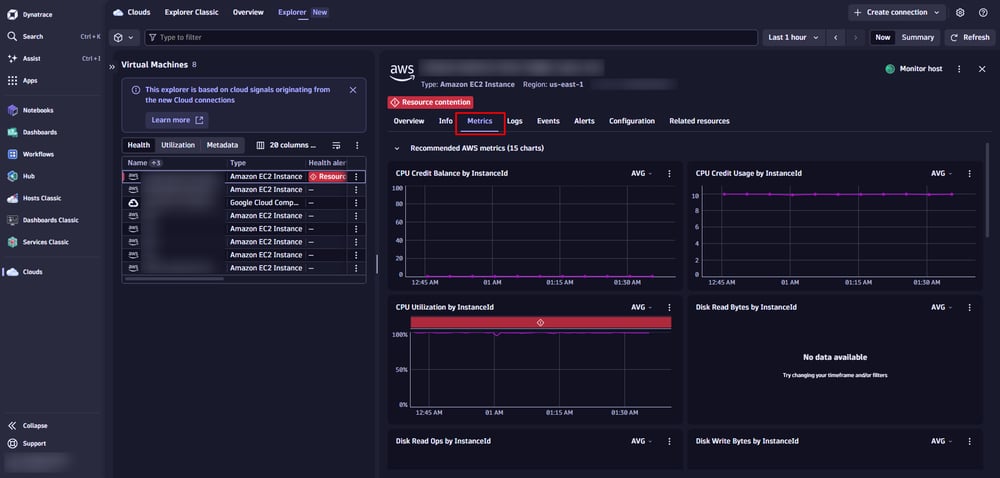
#89-Metricsタブ
- LogsまたはEventタブでは対象リソースに関連するログ・Event一覧が表示されますが、こちらは利用するクラウドサービスによっては追加設定や別途有効化が必要な場合があります。
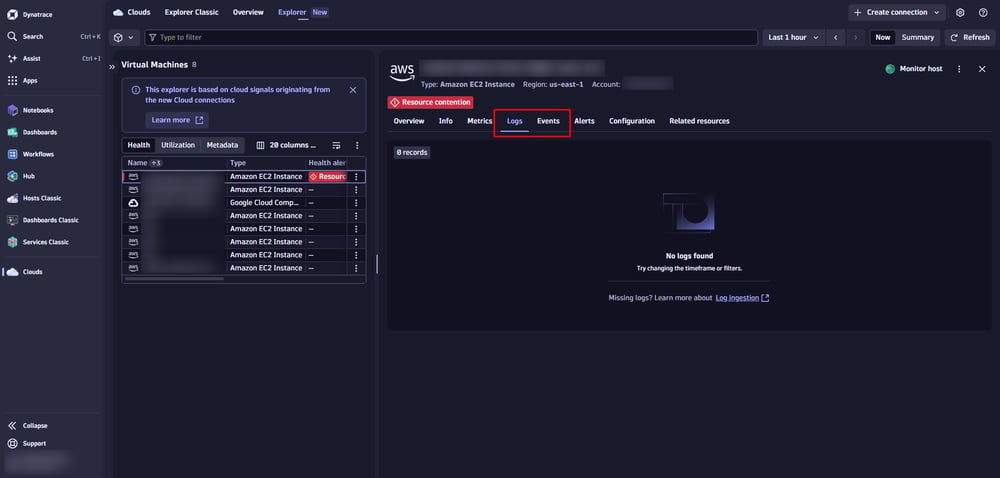
#89-LogsまたはEventタブ
- Alertsタブでは対象リソースに関連するProblemが表示されます。
Problem IDのリンクをクリックすることでProblemの詳細画面に遷移することも可能です。
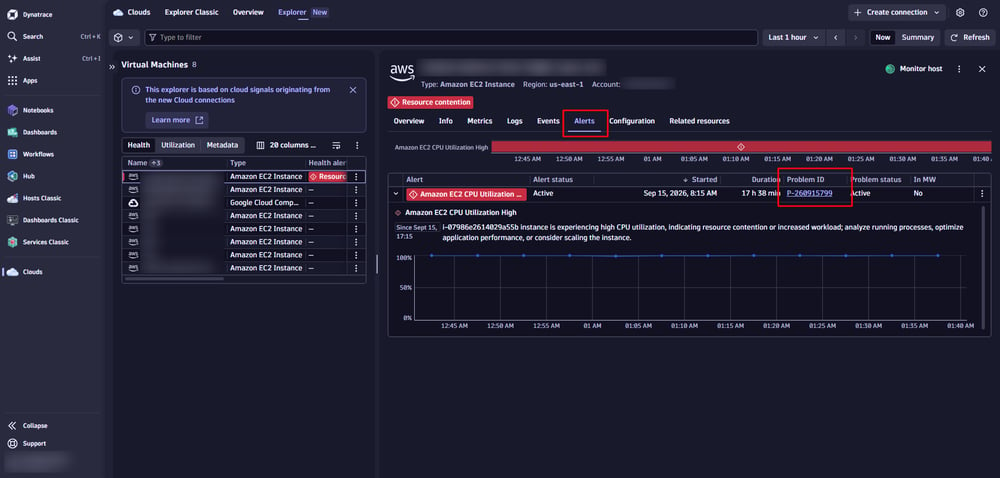
#89-Alertsタブ
- Configurationタブでは対象リソースの構成情報をJSON形式またはYAML形式で確認できます。
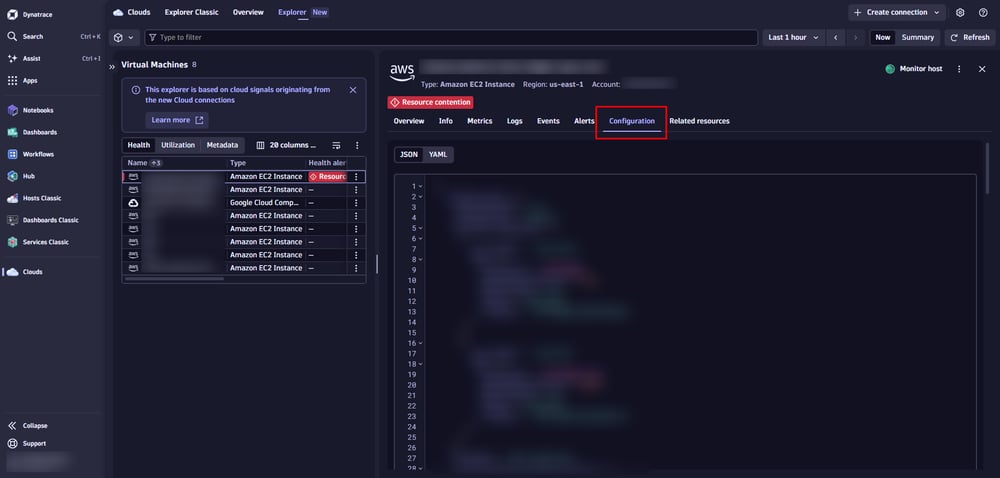
#89-Configurationタブ
- Related resourcesタブでは対象リソースと関連する他のリソースの一覧が表示されます。
各種リソースのリンクをクリックすることで他リソースの詳細画面に遷移することも可能です。
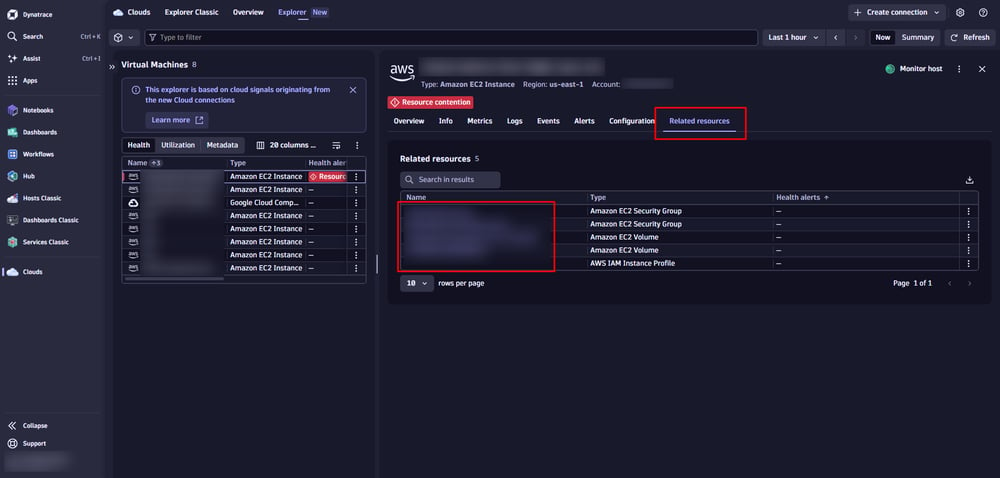
#89-Related resourcesタブ
まとめ
Cloudsアプリでは、クラウド環境全体のヘルス状況を一元的に把握できるだけでなく、各リソースのメタデータ、メトリクス、ログ、イベント、Problemなどを詳細に確認できます。
また、Configurationタブから構成情報をJSON/YAML形式で参照したり、Related resourcesタブから関連リソースを辿ったりすることで、障害発生時の原因調査や影響範囲の確認を効率的に行うことが可能です。
クラウド環境の監視・運用において、状況把握から詳細分析までを一つの画面で実施できる便利なアプリです。
#89 Cloudsアプリのご紹介については、以上となります。
お読みいただきありがとうございました!
※記事執筆時 Dynatrace SaaS Version:1.346

執筆者
K.H.
営業技術本部 カスタマーサクセス統括部 Dynatrace技術サービス部
-
#89 Cloudsアプリのご紹介
2026.10.05
Dynatraceの新機能シリーズ第8弾!Cloudsのご紹介です! DynatraceのCloudsアプリは、AWS、Azure、GCPなどのクラウド環境を一元的に可視化・監視するためのアプリです。 Cloudsアプリの概要(ライセンス、権限、設定、主な機能について)をご紹介いたします。
-
#88 Generative and Agentic AIをさらに便利に利用する3つの設定
2026.09.07
Dynatrace IntelligenceのGenerative and Agentic AIには、AI活用の幅をさらに広げる設定が用意されています。本記事では、3つの設定を取り上げ、利用することで何ができるようになるのかをご紹介します。
-

#87 ダッシュボードをもっと便利に!Dashboards「Variables」機能のすすめ
2026.08.03
Dynatraceのダッシュボードを環境ごとに作り直していませんか?「Variables」を使うと表示対象をプルダウンで簡単に切り替えられます。本記事では「Variables」の作り方・使い方をサンプルDQL付きでわかりやすく解説します!