

ホスト毎のCPU使用率

皆さまこんにちは、IIM サポートチームです。
このブログでは、Dynatraceの最新機能や便利な使い方を、気軽に読めてすぐに役立つ形でご紹介しています。
*文中、斜体になっている単語は Dynatrace 画面上/ドキュメント内で使用される用語となります
例)Service、Host など
*青色の色掛部分は操作対象のボタンを表しています
本記事ではDynatraceのDashboardsで使えるVariablesをご紹介します。
Variablesは、Dashboards内で利用できる「変数」です。
ホスト名やサービス名などの値を変数として定義し、グラフやタイトル、フィルタ条件などで共通利用できる機能です。
ダッシュボードを複数作成する手間を省きながら、分析対象を柔軟に絞り込めるため、
分析や運用効率の向上に役立ちます。
利用手順
Dashboardsで[+] > [Variable]をクリックします。
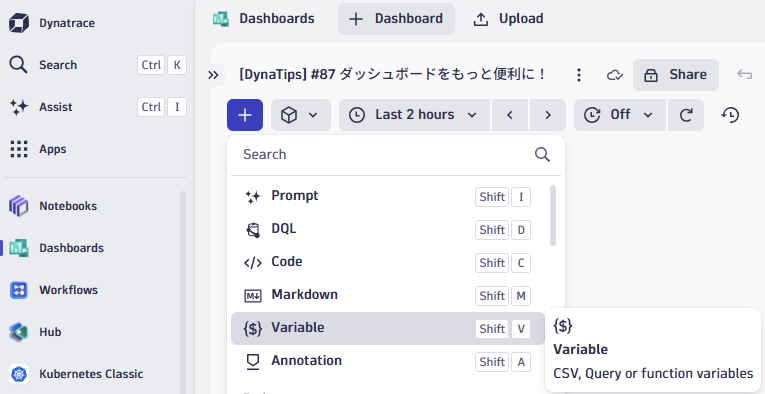
#87- Variable設定手順①
あとは用途に応じて変数名や変数の内容を設定するだけです。
「それは分かるけれど具体的に何を設定すれば…」という方は、ぜひ後半の設定例をご覧ください。
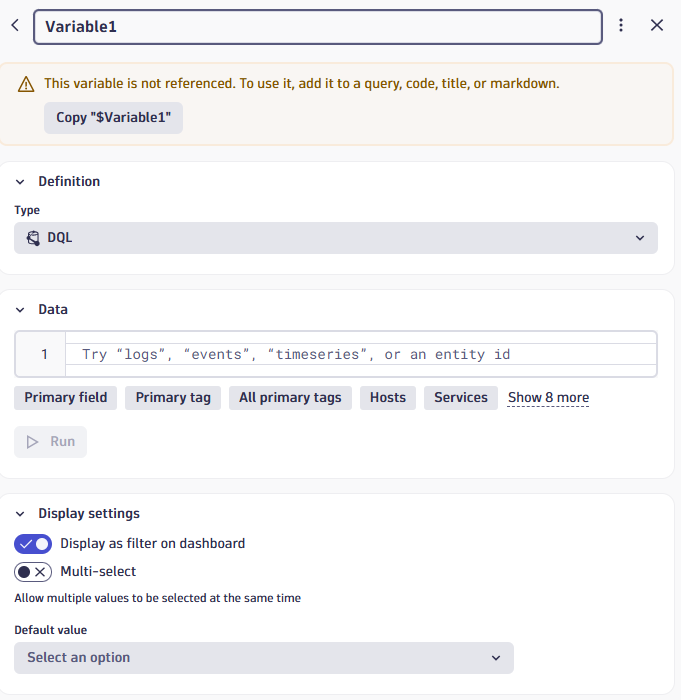
#87- Variable設定手順②
設定例 ホスト毎のCPU使用率
まずは簡単な例として、「ホスト毎のCPU使用率」の変数設定に挑戦してみましょう。
これができれば「○○毎の△△」系グラフに幅広く応用できます。
① 元となるグラフを作成
任意の方法で「ホスト毎のCPU使用率」グラフを作成します。
初めての方は、[+] > [Metrics]から新規作成する方法がおすすめです。
あるいは、[DQL]を選択し、以下のDQLをコピーペーストしてご利用ください。
timeseries { avg(dt.host.cpu.usage), value.A = avg(dt.host.cpu.usage, scalar: true) }, by: { host.name }
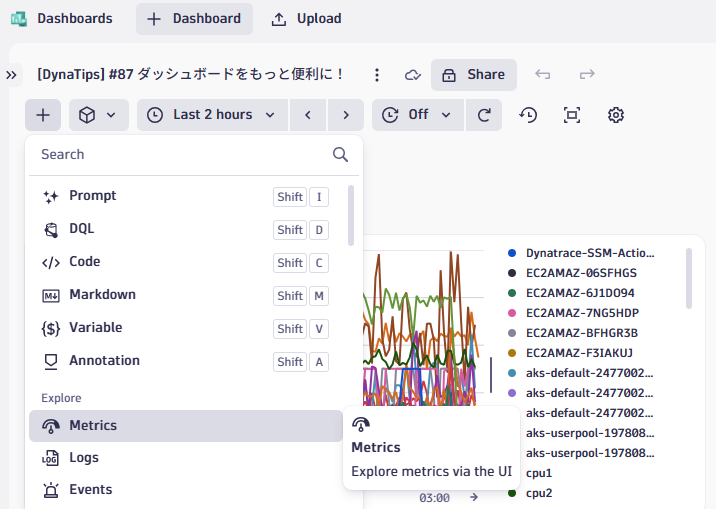
#87- ホスト毎のCPU使用率グラフを作成する
② DQLをコピー
作成したグラフのDQLをコピーします。
[+] > [Metrics]からグラフを作成した場合には、[DQL]から確認できます。
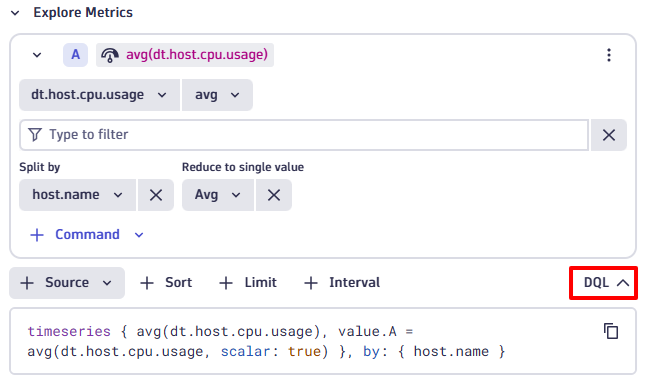
#87- DQLをコピーする
③ Variableを設定
[+] > [Variable]をクリックし、以下5か所を設定します。
・変数名: あとで使用するので分かりやすい名前に設定
・Type: [DQL]を選択
・Data: コピーしたDQLを貼り付け
・Display settings: [Multi-select]を有効化(複数選択に対応)
・Default value: [*](全選択)
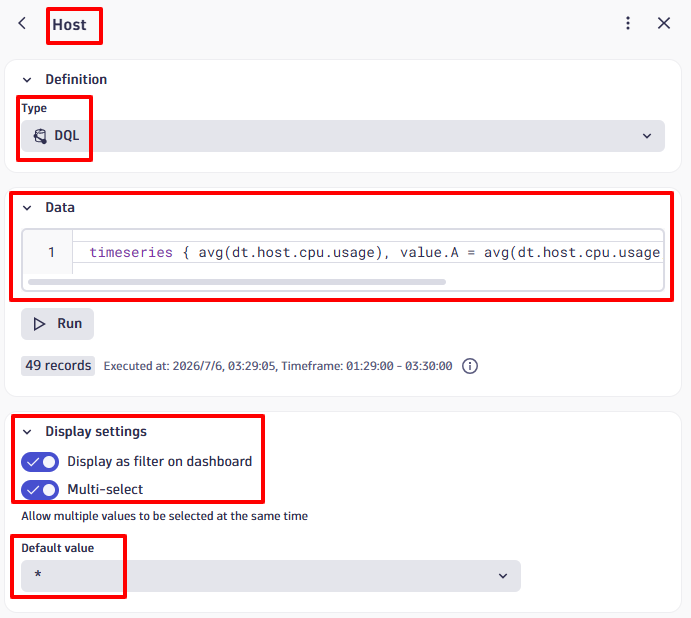
#87- Variableを設定する
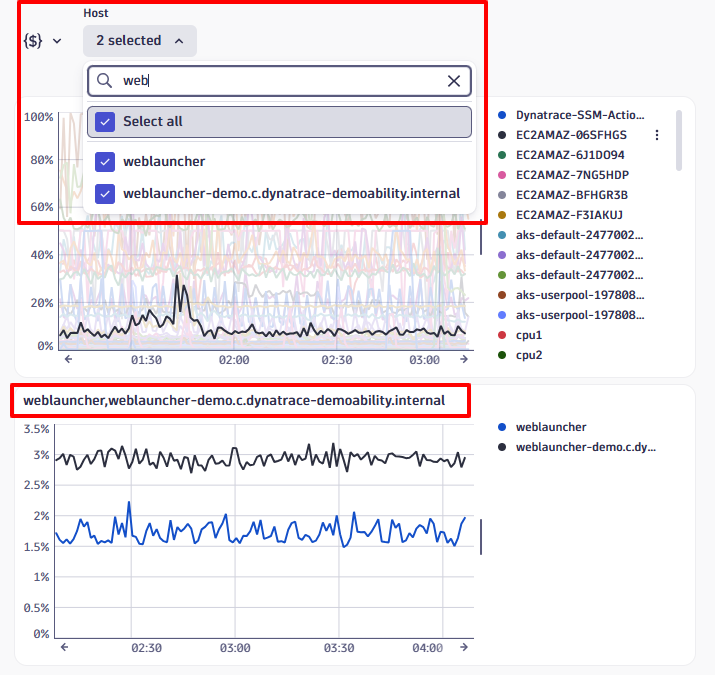
#87- Variableを使ってみる
そしてここがポイントです。
DQLをそのまま使うのではなく、重複排除の「dedup」と特定フィールドだけを表示する「fields」を使います。
[Run]を実行するとVariableの完成です!
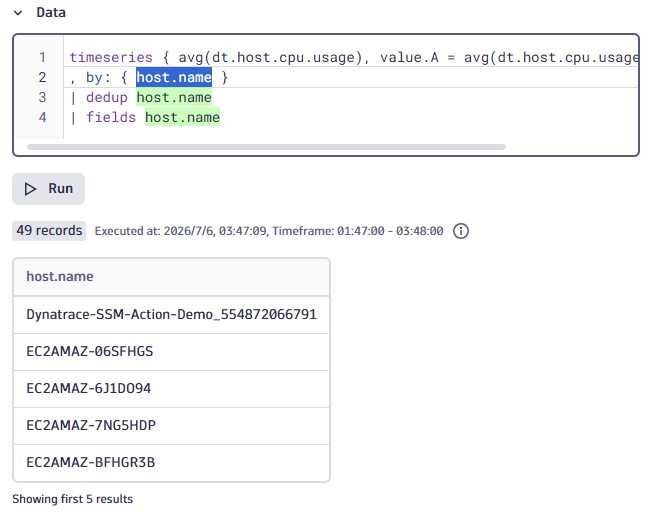
#87- 「dedup」と「fields」を使う
④ グラフ設定の変更
作成したVariableをグラフに適用します。
[+] > [Metrics]からグラフを作成した場合には、3点リーダーから[Create DQL tile]を選択します。
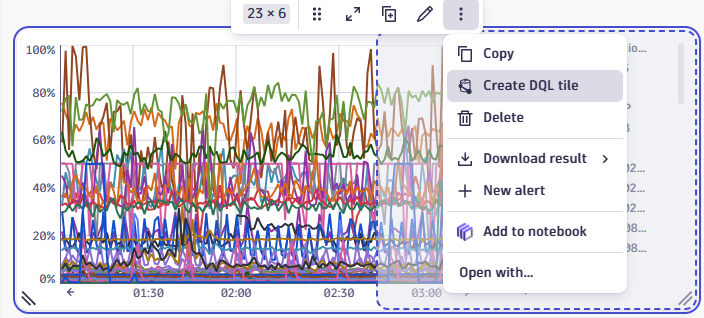
#87- [Create DQL tile]を選択する
DQLに「filter」句を追加し、Variableをグラフ設定に組み込みます。
[Multi-select]を有効化している場合は、「in」句を使うことで複数選択に対応できます。
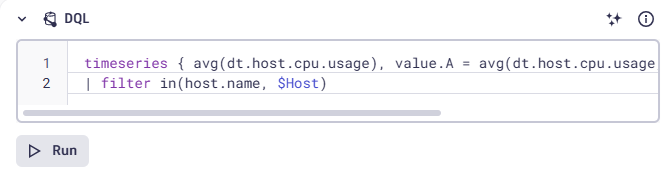
#87- DQLにVariable設定を追加する
⑤ Variableを使ってみる
Variableのプルダウンからホストを選択すると、表示が切り替わります。
検索窓も利用できるため、対象が多くても簡単に絞り込めます。
実はタイトル部分にもVariableを埋め込めるので、必要に応じてお試しください!
#87- Variableを使ってみる
-
まとめ
-
「ホスト毎のCPU使用率」グラフでのVariable設定はうまくできましたでしょうか?
この仕組みは様々なグラフに応用できます。
サービス毎のレスポンス時間、ユーザー毎のアクセス件数、SQL毎のエラー件数、など、
Variablesを使って柔軟な分析にお役立てください。
#87 ダッシュボードをもっと便利に!Dashboards「Variables」機能のすすめについては、以上となります。
お読みいただきありがとうございました!
※記事執筆時 Dynatrace SaaS Version:1.342

執筆者
N.T.
営業技術本部 技術サービス統括部 テクニカルアカウントサービス部
お客様のビジネス価値向上を目的に、Dynatraceを中心とした製品の利活用支援を担当
個々のお客様の環境に深く入り込み、製品利用状況や事例を収集し、より目的に沿った活用を提案
■経歴
2013年 入社
2014年 品質管理部隊へ配属、10月からお客さまサポート部隊へ異動
2025年 Dynatrace Professional資格の取得。Dynatrace技術サービス部へ異動
プライベートでは二児の母。仕事と家庭の両立に奮闘。
最近ではようやく生活が落ち着き、Dynatrace Professional資格の取得や新部署への異動など、新たな挑戦に取り組み中。
-
【お知らせ】DynatraceにおけるPHP脆弱性(PHP2Shell)の影響について
2026.10.23
DynatraceにおけるPHP脆弱性(PHP2Shell)の影響について
-

#89 Cloudsアプリのご紹介
2026.10.05
Dynatraceの新機能シリーズ第8弾!Cloudsのご紹介です! DynatraceのCloudsアプリは、AWS、Azure、GCPなどのクラウド環境を一元的に可視化・監視するためのアプリです。 Cloudsアプリの概要(ライセンス、権限、設定、主な機能について)をご紹介いたします。
-

#88 Generative and Agentic AIをさらに便利に利用する3つの設定
2026.09.07
Dynatrace IntelligenceのGenerative and Agentic AIには、AI活用の幅をさらに広げる設定が用意されています。本記事では、3つの設定を取り上げ、利用することで何ができるようになるのかをご紹介します。