

2025.08.01
こんにちは。ES/1 Shelty担当の古澤です。
今回は、V3.0.0でリリースされるリストビューをご紹介します。
リストビューは時系列の性能データや外部データ取り込みで取り込んだイベントデータを表形式で表示する画面です。細かい数値情報を確認したい際に役立ちます。
簡単操作で数値情報を一覧化
これまでのES/1 Sheltyでは、データエクスプローラーにて表形式で性能データを確認することができました。
しかし、「リストビュー(LISTVW01)」ではデータエクスプローラーよりも少ない操作で表を表示することができます。
使い方はシンプルです。
1.左メニューより「リストビュー」をクリックします。
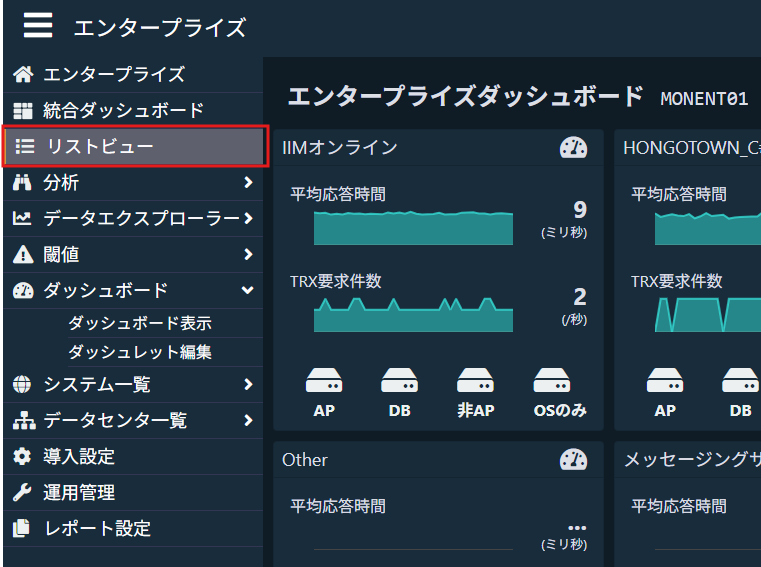
メニュー「リストビュー」
2.セレクターにて見たいデータの「カテゴリ」を選択します。
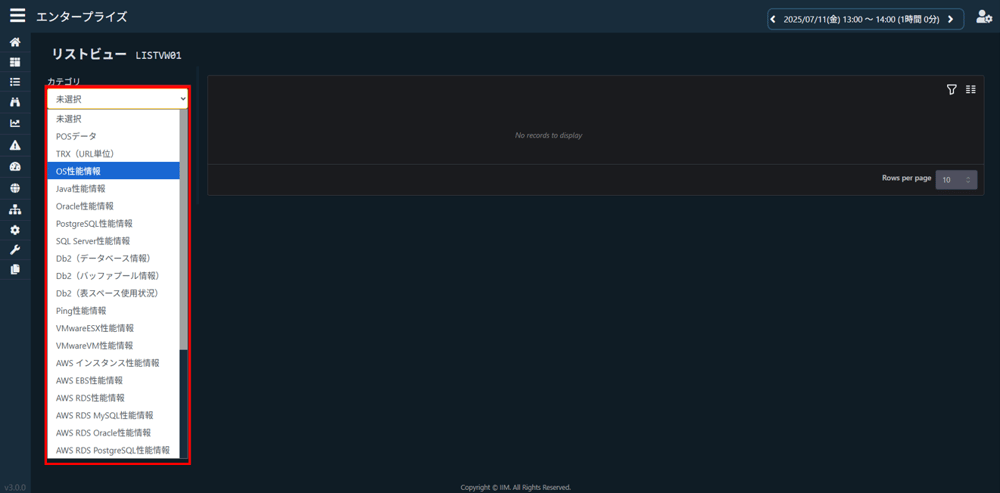
カテゴリ選択(例:OS性能情報)
3.カテゴリ選択後に表示される「システム名」、「クラスター名」、「ホスト名」をそれぞれ選択すると表が表示されます。
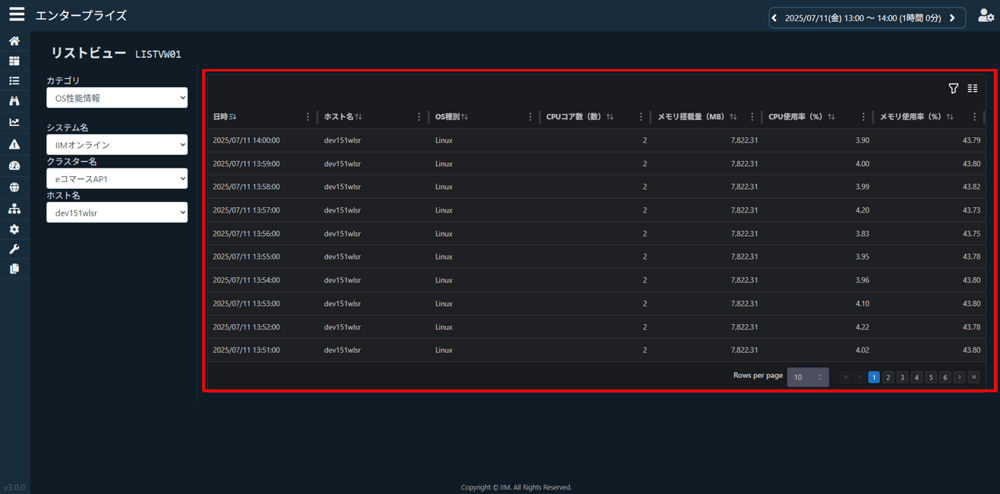
表示される表(例:OS性能情報)
対象期間は初期表示では現在時刻から過去1時間が対象になっています。
右上の時刻セレクターを操作することで、最大24時間までの対象期間を設定することができます。
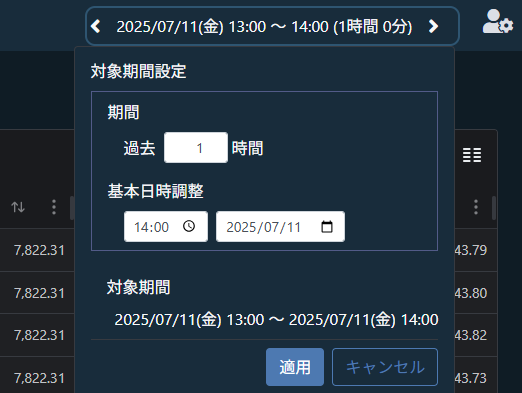
対象期間設定
ソートやフィルター機能で見たいものに注目
見たいものに注目しやすくするための主要な機能を紹介します。
機能1:列のソート
各列のソートアイコンをクリックすることで、昇順/降順での並べ替えができます。
例えば、OS性能情報の表において、CPU使用率の降順にソートすることで、最もCPU使用率が高かった時間帯を把握し、当該時間帯のメモリ使用率など、他の関連データもあわせて確認できます。
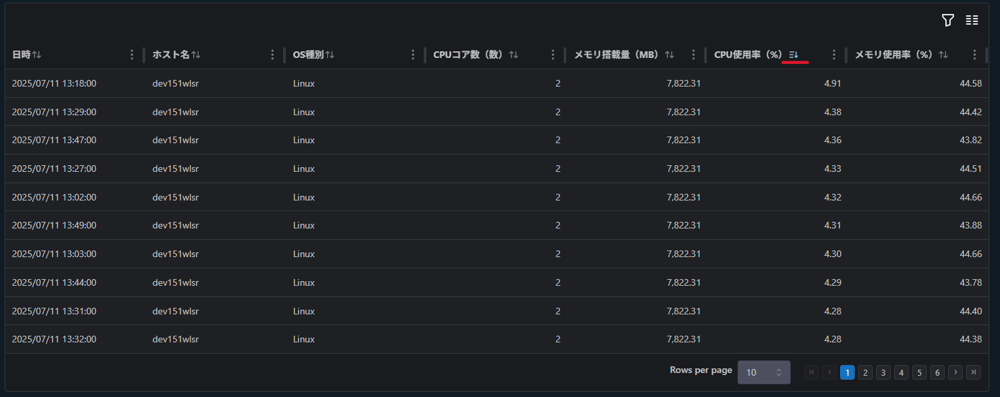
ソート機能(例: OS性能情報をCPU使用率の降順で並び替え)
機能2:表示列のON/OFF機能
右上の「Show/Hide columns」アイコンをクリックすると、列の一覧から表示したい項目を選択できます。
初期表示ではIIMが選定したよく見る項目がONになっています。見たいものだけをONにすることにより、見たいものに集中して数値を確認できます。
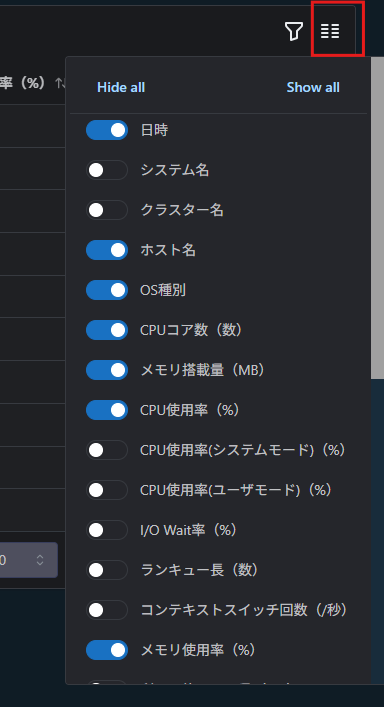
表示列のON/OFF機能(例: OS性能情報)
機能3:1ページに表示する行数の変更
1ページあたりの表示行数を設定できます。最大で100行まで表示できるため、ページ切り替え回数を減らし一度にたくさんのデータを見ることができます。
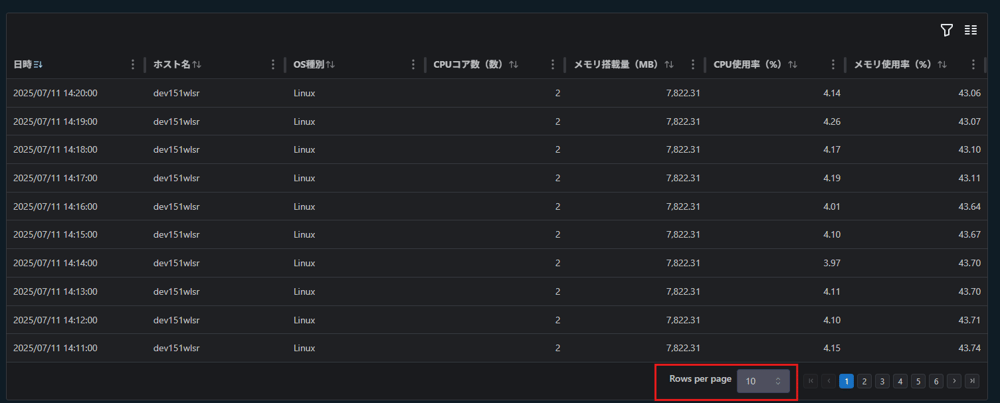
表示行数設定
イベントデータも取り込み可能
ここまでは、ES/1 Sheltyで取得している時系列の性能データの表示についてご紹介しましたが、レジのPOSデータやIoTデバイスのデータなど、お客様固有のイベントデータも取り込み可能です。
取り込んだデータも性能データと同様にリストビューにて表形式で確認できます。
イベントデータ取り込みについてのご相談は担当SEまでお声がけください。
最後に
リストビューをご利用いただくことで、性能データやイベントデータの数値情報を確認したい時、データエクスプローラーよりも少ない操作で一覧できるようになります。ソートやフィルター機能を使いこなすことで、見たい情報に集中したり、関連するデータを効率的にご確認いただけます。
今後は集計されたデータもリストビューで閲覧できるように機能拡張予定です。
より使いやすい画面にパワーアップしていく予定のため、今後の機能拡張にもご期待ください。

執筆者
M.F.
営業技術本部 カスタマーサクセス統括部 ES/1技術サービス部
-

#76 SAPの性能データが収集できるようになりました!
2026.09.04
ES/1 Shelty 3.3.0では、SAPの性能データの取得に対応し、SAPの性能評価が行えるようになりました。 本記事では、Sheltyを用いたSAPのデータの分析方法について紹介いたします。
-
-1.png)
#74 閾値通知メールの件名にホスト名・設定名が追加されました
2026.08.10
閾値通知メールの件名に違反内容や対象ホストを表示することができるようになりました。これにより、メール件名からある程度閾値違反の内容を理解することができるようになりました。開発の背景と実際のメール件名をご紹介します。
-

#72 「URL一覧」「トランザクション一覧」が使いやすくなりました(β版リリース)
2026.08.03
3.3.0で「URL一覧」「トランザクション一覧」の新画面(β版)がリリースされました。新画面の内容を紹介します。