

2025.12.22
こんにちは。ES/1 Shelty担当の田中です。
V3.1.0で追加された、閾値監視設定における「連続インターバル設定」機能をご紹介します。
すでに閾値監視をご利用中のお客様も、本機能を活用することで、通知の精度向上が期待できます。
また本記事では、V3.1.0で利用できるES/1 Sheltyの閾値監視機能を整理しました。
V3.1.0で「連続閾値超過回数」の追加
-
これまでは1回(1インターバル)でも閾値を超えた場合に閾値超過と判定されていました。
V3.1.0では、連続して閾値を超えた回数を条件に設定可能になり、一時的なスパイクによる通知を減らすことができます。
設定方法
-
「閾値設定」の対象フィールドに「連続閾値超過回数」を入力します。
-
連続閾値超過回数のデフォルト値は「1」です。
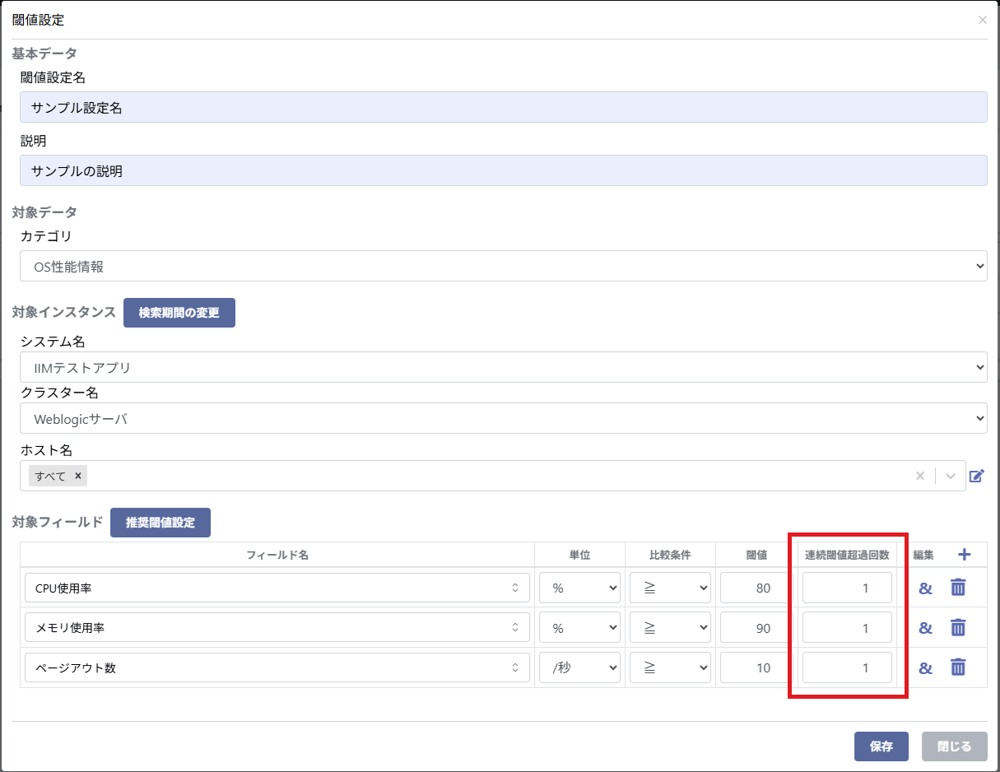
閾値設定
状態監視・閾値監視等の各種設定方法
-
すでにご利用いただいているお客様もいらっしゃるかと思いますが、ここで改めてES/1 Sheltyにおける状態監視・閾値監視等の通知設定と閾値設定の手順を整理します。次の3ステップで設定します。
- 1. 通知先設定
2. 通知対象の設定
3. 閾値の設定
1. 通知先設定
■ 通知先設定画面(NOTICEEP)の表示
-
サイドメニュー「運用管理」を選択し、外部通知の「通知先設定」を選択します。
■ 機能
-
本設定では、外部への通知先を設定します。
-
通知先はメール、SNMP、Webhookが選択可能です。
-
「テスト送信」で想定された通知先に通知されることを確認します。
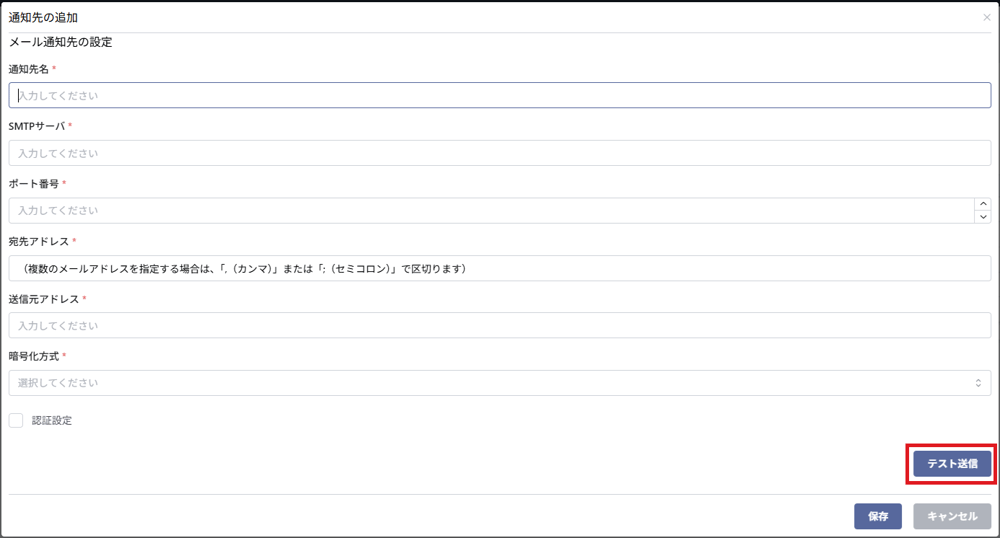
通知先設定(メールの場合)
2. 通知対象の設定
■ 各設定画面の表示
-
サイドメニュー「運用管理」を選択し、外部通知の各通知設定を選択します。
-
通知対象には以下の4種類があります。
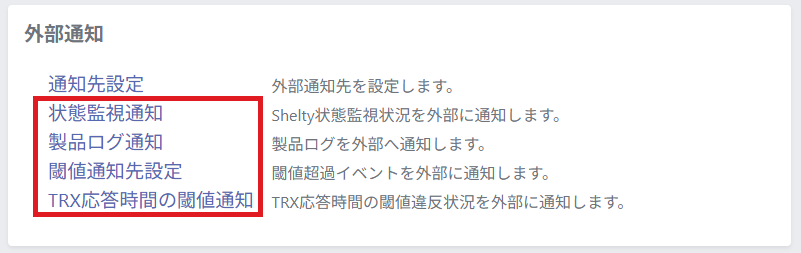
外部通知の各通知設定
■ 機能
-
どの通知(2. 通知対象の設定)を、どこに通知するか(1. 通知先設定)を設定します。
-
閾値通知先設定画面(CHKTHR02)では、「システム」「クラスター」「データセンタ」から対象を選択します。例えば、生産システムは全体に通知とし、管理システムはインフラのみに通知する等、柔軟に設定できます。
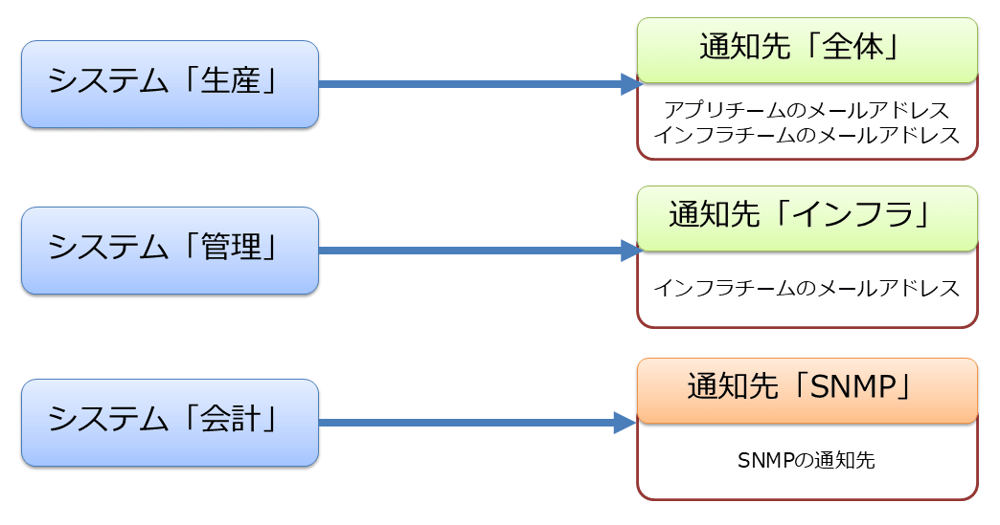
閾値通知先設定のイメージ
3. 閾値の設定
■ 閾値設定画面の表示
-
サイドメニュー「運用管理」を選択し、閾値の「閾値設定」または「TRX応答時間」を選択します。

閾値の各種設定
■ 「閾値設定」の機能
-
閾値設定一覧画面(CHKTHR01)でカテゴリ・フィールド毎に閾値を設定します。
-
「閾値設定」には「推奨閾値設定」ボタンがあり、新規作成時に、カテゴリ選択で有効化されます。
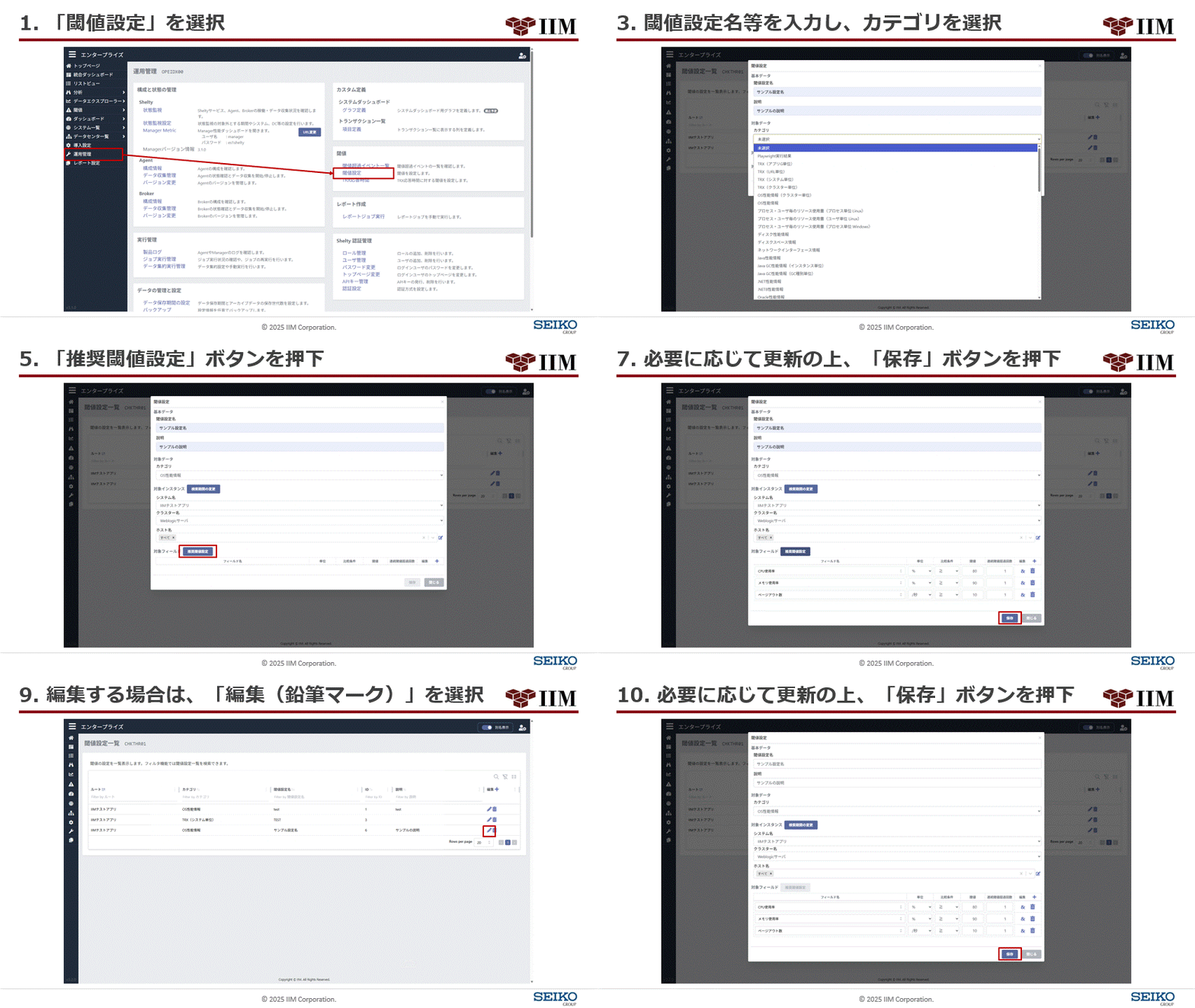
閾値設定のイメージ
■ 「TRX応答時間」の機能
-
閾値設定(TRX応答時間)画面(THRAPP01)では、アプリG単位やURL単位で個別の閾値を設定します。
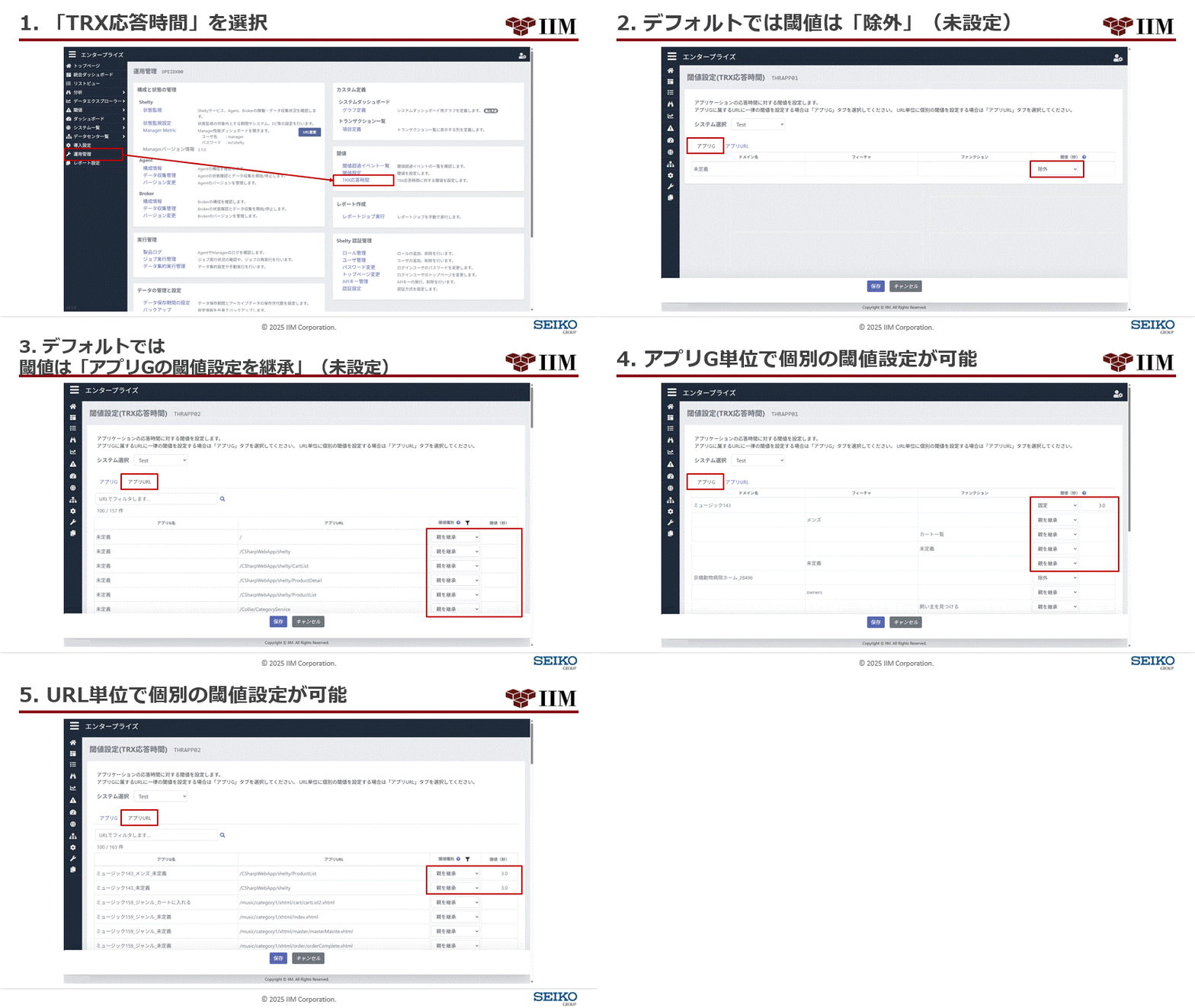
閾値設定(TRX応答時間)のイメージ
-
なお、「閾値設定」や「TRX応答時間」はデフォルトでは閾値未設定です。
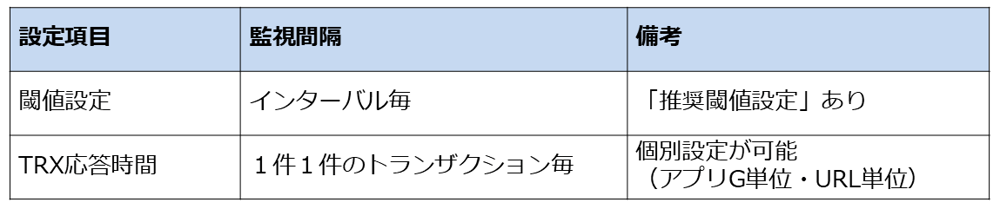
「閾値設定」と「TRX応答時間」の違い
閾値違反の確認方法
-
「閾値設定」と「TRX応答時間」のどちらを設定したかによって、確認画面が異なります。
「閾値設定」の検知状況
1. 閾値超過イベント一覧画面(CHKTHR10)の表示
-
サイドメニュー「運用管理」を選択し、閾値の「閾値超過イベント一覧」で、検知されたイベントが確認できます。
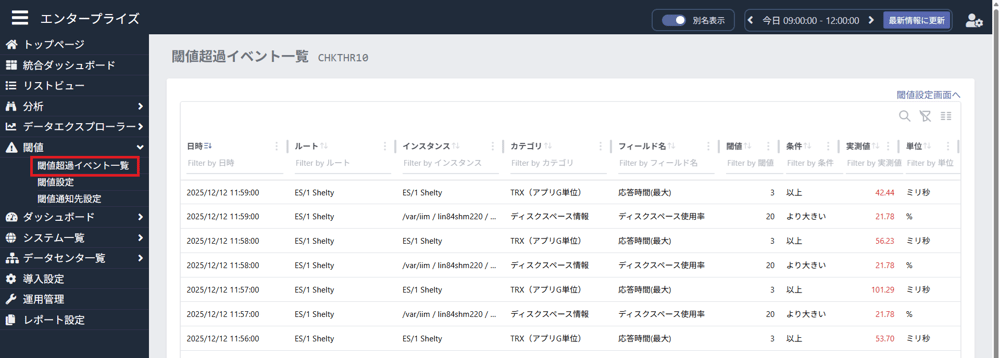
閾値超過イベント一覧
2. 統合ダッシュボード
-
ダッシュレット「閾値超過件数」を追加すると、イベント件数を表示できます。
「TRX応答時間」の検知状況
1. アプリツリー画面(MONAPP01)およびURL一覧画面(MONAPP02)の「判定」表示
- 特定システムのアプリツリー画面やURL一覧画面において、閾値違反件数が0の場合に緑玉、1以上の場合に赤玉を判定結果として表示します。
- ただし、閾値が未設定時の判定結果はバージョンにより異なるためご注意ください。閾値が未設定の場合、V3.0.0以降は灰色玉、V2.9.0以前は緑玉を表示します。
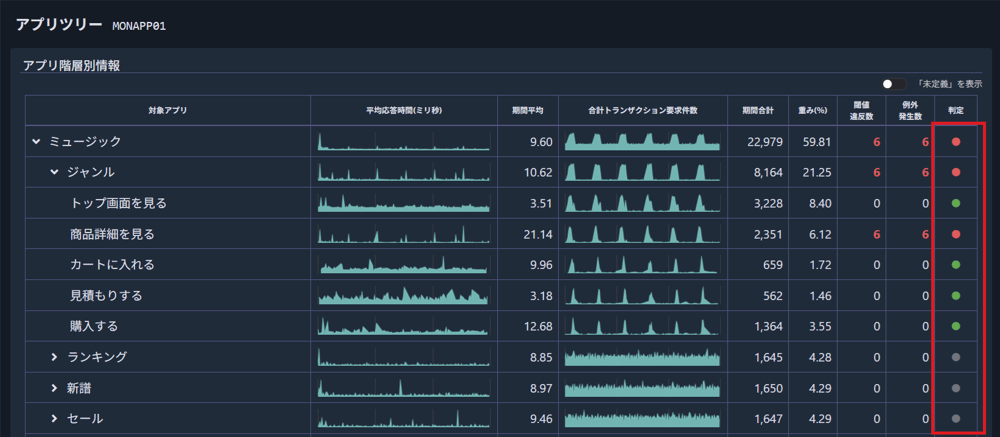
アプリツリー
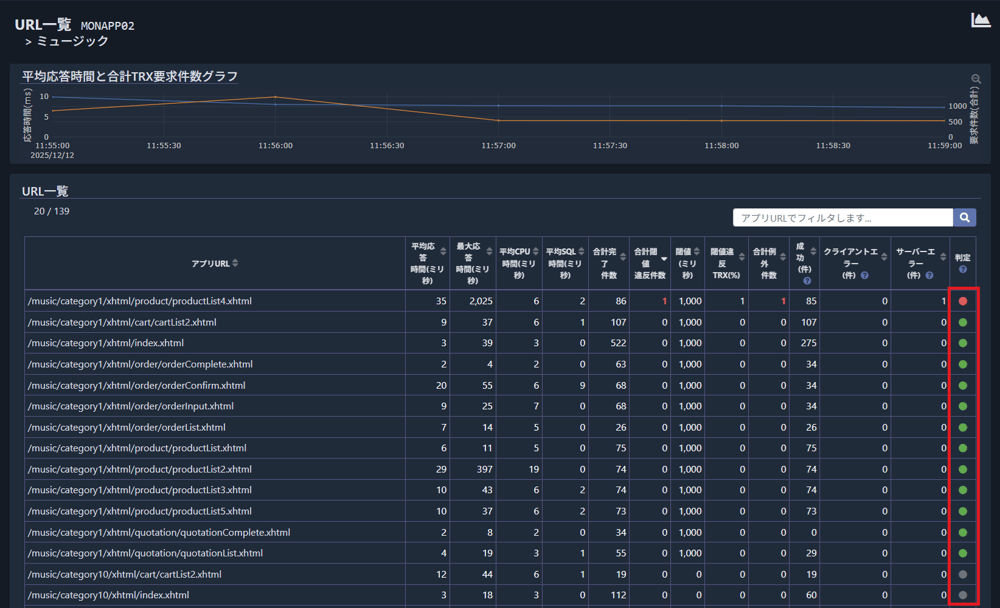
URL一覧
2. システムダッシュボード画面(MONDAS01)の「閾値違反状況」表示
- サイドメニュー「ダッシュボード」配下の「ダッシュボード表示」を選択し、特定のシステムを選択します。
- ダッシュボードの表示期間に応じて、直近の閾値違反件数を確認できます。
- また、エンタープライズダッシュボード画面(MONENT01)では、違反対象があれば「!」を表示します。
3. アプリ閾値モニタ画面(MONTHAPP)の表示
- サイドメニュー「ダッシュボード」配下の「ダッシュボード表示」を選択し、特定のシステムを選択します。
- 特定システムのサイドメニュー「閾値モニタ」配下の「アプリ閾値モニタ」を選択し、期間内の検知イベントを一覧で表示します。
旧閾値機能の廃止について
-
V3.0.0で「旧閾値機能」は廃止され、現在は「閾値設定」と「TRX応答時間」の2種類に統合されています。
旧閾値機能のうち、TRX応答時間の違反件数をカウントする「TRX応答時間」以外の閾値機能は、新しい「閾値設定」で代替可能です。
詳細はリリースレターをご確認ください。
最後に
-
閾値監視について過去のShelty Tipsの記事も併せてご参照ください。
以下の記事では「ベータ機能」「ベータ閾値」と記載がありますが、新しい「閾値設定」と読み換えてください。
統合ダッシュボードで稼働状況を確認する「能動的な監視」と閾値で通知を受け取る「受動的な監視」を組み合わせることで、より効率的なシステム運用が可能になります。
V3.1.0で追加された「連続インターバル設定」もぜひご活用ください。「この項目は監視できないか」等のご要望は、担当SEまでお気軽にご相談ください。
本文中に記載されている製品名、サービス名は、各社の登録商標または商標です。

執筆者
C.T.
営業技術本部 カスタマーサクセス統括部 カスタマーサクセス部 担当課長
-

#76 SAPの性能データが収集できるようになりました!
2026.09.04
ES/1 Shelty 3.3.0では、SAPの性能データの取得に対応し、SAPの性能評価が行えるようになりました。 本記事では、Sheltyを用いたSAPのデータの分析方法について紹介いたします。
-
-1.png)
#74 閾値通知メールの件名にホスト名・設定名が追加されました
2026.08.10
閾値通知メールの件名に違反内容や対象ホストを表示することができるようになりました。これにより、メール件名からある程度閾値違反の内容を理解することができるようになりました。開発の背景と実際のメール件名をご紹介します。
-

#72 「URL一覧」「トランザクション一覧」が使いやすくなりました(β版リリース)
2026.08.03
3.3.0で「URL一覧」「トランザクション一覧」の新画面(β版)がリリースされました。新画面の内容を紹介します。