

.png)
皆さまこんにちは、IIMサポートチームです。
このブログではDynatraceのTips等、
気軽に読めて皆さまのお役に立てるようなコンテンツを配信しています。
*文中、斜体になっている単語はDynatrace画面上/ドキュメント内で使用される用語となります
例)Service、Host など
*青色の色掛部分は操作対象のボタンを表しています
今回のテーマはDynatrace Assistです。
これまでDavis CoPilotと呼ばれていたAIアシスタントは、Dynatraceプラットフォームの進化(すなわちDynatrace Intelligenceの登場)とともにDynatrace Assistへ名称が変わり、同時に機能も大幅に強化されました。
これにより、従来のDQL自動生成や機能仕様の確認に加え、環境理解にもとづく高精度で信頼性の高い分析やマルチステップ推論を中核に、質問からアクションまでを一連で支援できるようになりました。
本記事では、進化したDynatrace Assistを使い、障害調査から改善策の提示までを対話しながら進める実例を紹介します。
Dynatrace Assistの活用例
Dynatrace Assist(以下、Assist)はDynatrace SaaSの新UI環境で利用できます。
[アプリ] > [Assist]から起動してください。
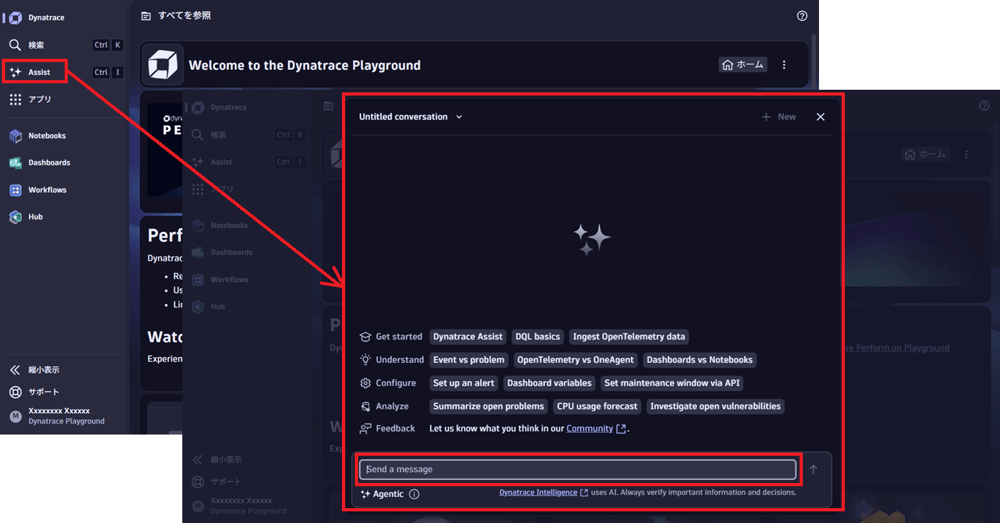
#82-Assistの起動
未解決Problemの中から優先度の高いProblemを抽出する
障害調査の最初のステップは、現在発生しているProblemを俯瞰し、どれから対応すべきかを素早く判断することです。複数のProblemが同時に発生している状況では、人の判断による優先順位付けは負荷が高くなります。
Assistは収集したデータから未解決のProblemを一括で評価したうえで、「即時対応が必要なProblem」と「その他のProblem」に分けて整理します。
今回は、次のようなプロンプトを使って優先度を確認します。
-
プロンプト例
-
未解決のProblemをすべて簡潔にまとめ、すぐに修復する必要があるProblemを強調してください
-
この質問により、Assist は未解決Problemを一覧化し、緊急性の高いものを上部にまとめて提示します。
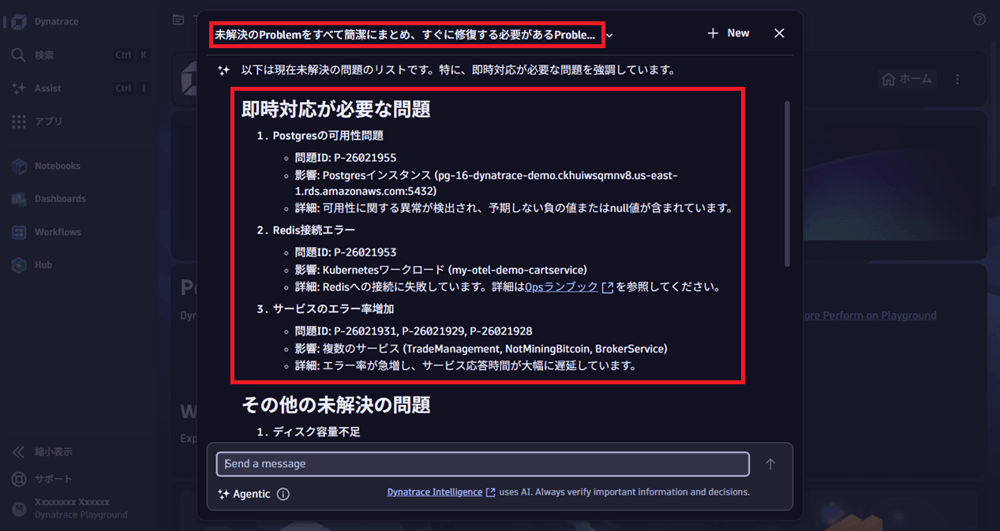
#82-優先度の高いProblem一覧
優先度の高いProblemの根本原因を調査してもらう
優先度の高いProblemが特定できたら、次のステップは「そのProblemの根本原因を正確に把握すること」です。
優先すべきProblemを深掘りしていきます。
先ほどのプロンプトで「即時対応が必要なProblem」としてP-26021931が提示されました。そこで、このP-26021931についてAssistに原因調査を依頼してみます。
-
プロンプト例
-
P-26021931の根本原因は何ですか
-
この質問により、Assistは関連サービス、エラー傾向、遅延ポイントなどを自動で解析し、根拠とともに要点をまとめて回答します。
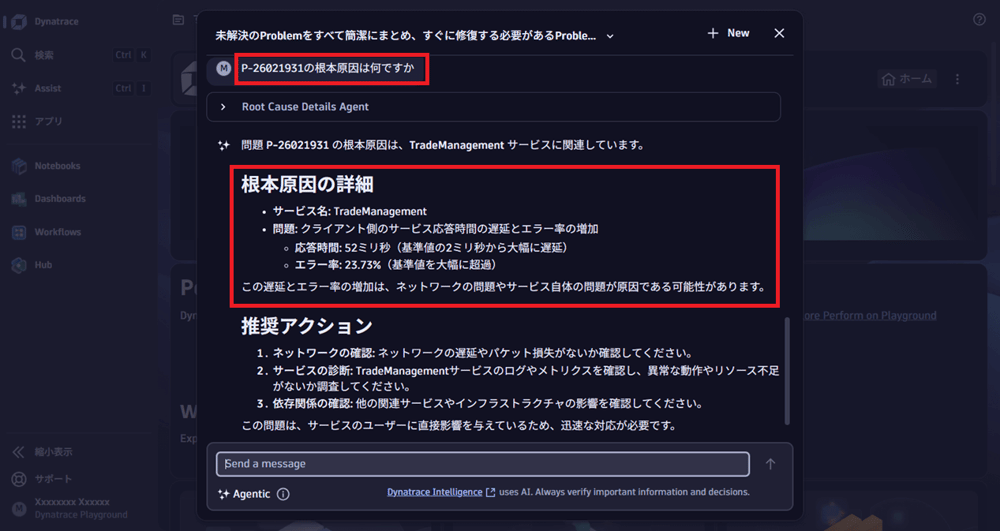
#82-Problemの根本原因
Problem解決のための具体的な対処方法を提示してもらう
根本原因を特定できたら、次に必要なのは 「では、実際にどう対応すべきか?」 という判断です。
従来のDynatraceでは、Problem画面に根本原因(Root cause)は表示されていたものの、改善のための具体的なアクションは自分たちで状況を読み解きながら判断する必要がありました。
Assistは、原因・関連ログ・メトリクスを踏まえて状況を総合的に解釈し、実際の対応手順を自然言語で提示します。
今回は、次のようなプロンプトを使って対処方法を確認します。
-
プロンプト例
-
このProblemを解決するための対処方法を示してください
-
この質問により、Assistは対象Problemに応じた具体的な作業内容を提示します。
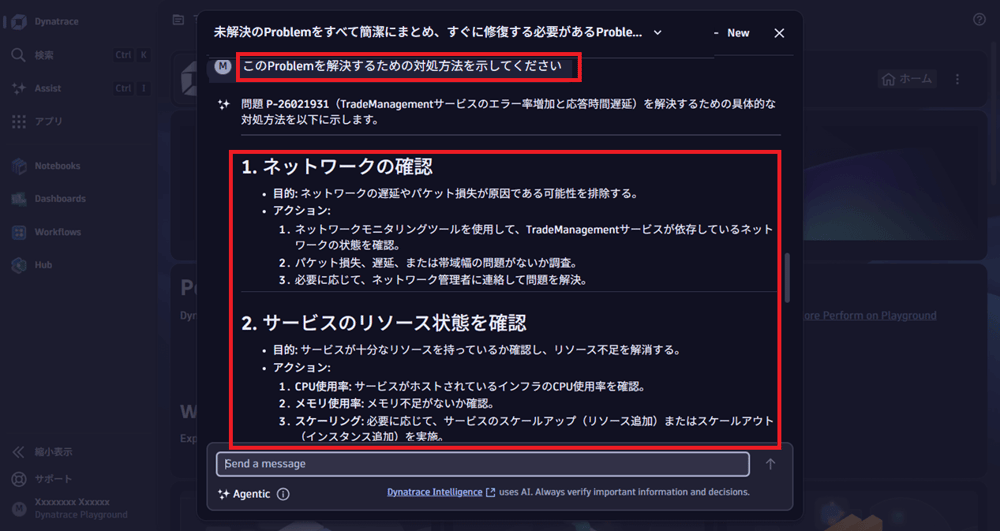
#82-Problemの対処方法
まとめ
Assistを活用することで、障害対応のスピード向上はもちろん、経験値の差に左右されない再現性の高い調査プロセスが実現し、日々の業務効率が大きく改善されるはずです。
これからの運用において、Assistは欠かせないパートナーとなるでしょう。
#82 Dynatrace Assistを使った障害調査の進め方:Problemの優先度整理から原因分析・対処方法提示までについては以上となります。
お読みいただきありがとうございました!
※記事執筆時 Dynatrace SaaS Version:1.332

執筆者
M.E.
営業技術本部 カスタマーサクセス統括部 Dynatrace技術サービス部 課長
-

#89 Cloudsアプリのご紹介
2026.10.05
Dynatraceの新機能シリーズ第8弾!Cloudsのご紹介です! DynatraceのCloudsアプリは、AWS、Azure、GCPなどのクラウド環境を一元的に可視化・監視するためのアプリです。 Cloudsアプリの概要(ライセンス、権限、設定、主な機能について)をご紹介いたします。
-
#88 Generative and Agentic AIをさらに便利に利用する3つの設定
2026.09.07
Dynatrace IntelligenceのGenerative and Agentic AIには、AI活用の幅をさらに広げる設定が用意されています。本記事では、3つの設定を取り上げ、利用することで何ができるようになるのかをご紹介します。
-

#87 ダッシュボードをもっと便利に!Dashboards「Variables」機能のすすめ
2026.08.03
Dynatraceのダッシュボードを環境ごとに作り直していませんか?「Variables」を使うと表示対象をプルダウンで簡単に切り替えられます。本記事では「Variables」の作り方・使い方をサンプルDQL付きでわかりやすく解説します!