

2025.12.01

こんにちは。ES/1 Shelty担当の古澤です。
今回は、V3.1.0で「分析」機能の1つとしてリリースされた相関分析機能をご紹介します。
相関分析画面では、特定のメトリック(例:TRX応答時間)の数値の変動が、他のどのメトリックと関係しているかを、相関係数という指標で表示します。また、散布図と時系列グラフと数値表を1画面で可視化できるため、メトリック間の関係性が理解しやすくなります。
サポート機能&簡単操作で関係性を可視化
IIMのSEが分析する際の視点を盛り込んだサポート機能
相関分析を誰でも簡単に行えるようにIIMのSEが分析する際の視点を随所に盛り込んでいます。
1. 相関係数をメトリック間の関連性を表す指標として使用しています。
2. 説明変数の対象フィールドはIIMのSEが分析する際によく参照する項目を推奨セットとしてご用意しています。
3. IIMが考える重要フィールドを性能属性列に「ワークロード」、「サービス」、「性能指標」として分類表示します。
4. 相関関係確認画面では散布図、時系列グラフ、表を一画面で確認できます。
各項目の詳細は以下の操作説明内でご紹介します。
簡単操作で相関分析
関係性を分析したい際、以下の操作で簡単に確認できます。
1. 左メニューより「分析」→「相関分析」をクリックします。
2. 相関分析画面(CORREL01)の画面右上の時刻セレクターより対象期間を選択します(最大24時間)。

時刻セレクターより対象期間を設定
3. 目的変数・説明変数を設定します。
-
-
目的変数:調査対象のメトリック。
-
説明変数:その動きを説明するための変数群(複数選択できます)。
-

目的変数と説明変数の設定
目的変数には分析したいメトリックを選択します。
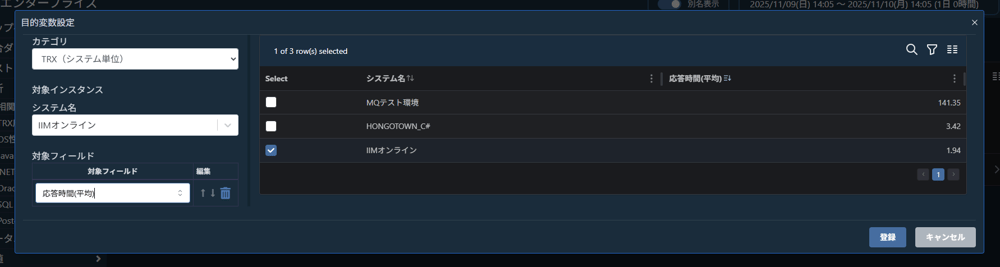
目的変数の設定例
説明変数には、目的変数の動きを説明するための変数を選択します。複数選択できますが、選択する変数が増えると画面描画に時間がかかってしまうため注意してください。
説明変数の対象フィールドはIIMのSEが分析する際によく参照する項目を推奨セットとして用意しています。「一括操作」ボタンより「基本性能情報を追加」をクリックして追加してください。

説明変数の設定例
4. 目的変数と説明変数を登録すると、一覧表が表示されます。(相関係数の絶対値が大きいもの順に並びます)
相関係数とは特定のメトリック(例:TRX応答時間)の数値の変動が、他のどのメトリックと関係しているかを表す指標です。
相関係数は -1から1の範囲で表され、絶対値が1に近いほど強い関係性を示します。
-
正の値:一方が増加すると他方も増加します。
-
負の値:一方が増加すると他方は減少します。
IIMでは、相関係数の絶対値が0.7以上の場合に、何らかの関係性が存在する可能性があると判断します(これは、過去の分析経験に基づく経験則です)。
また、性能属性列の「ワークロード」、「サービス」、「性能指標」は、IIMが考える重要フィールドです。
-
ワークロード:業務量やシステムへの負荷量として参考にします。
-
サービス:レスポンス等のサービスレベルに影響するものとして参考にします。
-
性能指標:性能劣化の傾向として参考にします。
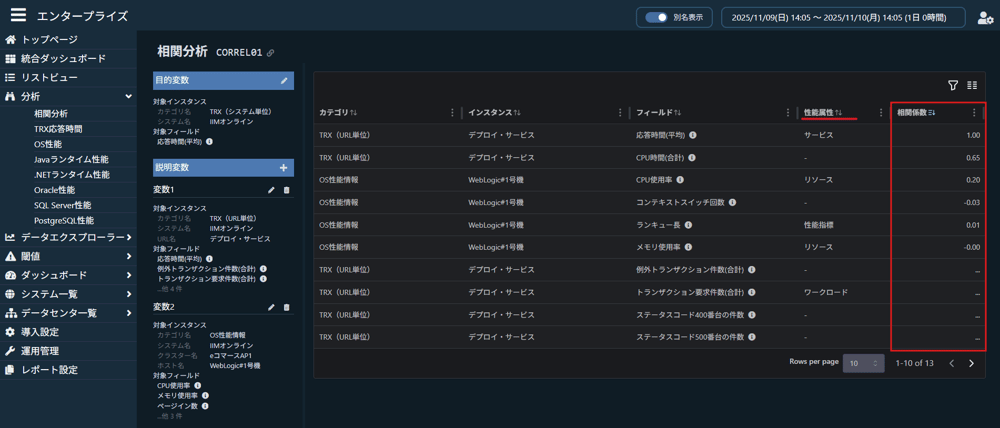
分析結果の表
5. 表の各行をクリックすると、相関関係確認画面が表示されます。ここでは散布図、時系列グラフ、表が確認できます。
相関係数だけでなく散布図を見て関係性がありそうかを複合的に判断したり、時系列で各メトリックがどのような変動をしているかを確認します。

相関関係確認画面の例
ダッシュボードで気になった項目をすぐに確認
ダッシュボード上で気になる動きをするメトリックを見つけた際は、各グラフの「…」メニューから相関分析画面へ遷移することができます。「…」→「相関分析を開く」をクリックすることで、対象メトリックの関連性をすぐに確認できます。
ダッシュボードから遷移した際は、対象のメトリックの情報を引き継ぐため、目的変数と説明変数の設定をしなくても推奨項目の相関関係が表示されます。別のメトリックを確認したい場合は、説明変数を編集してください。
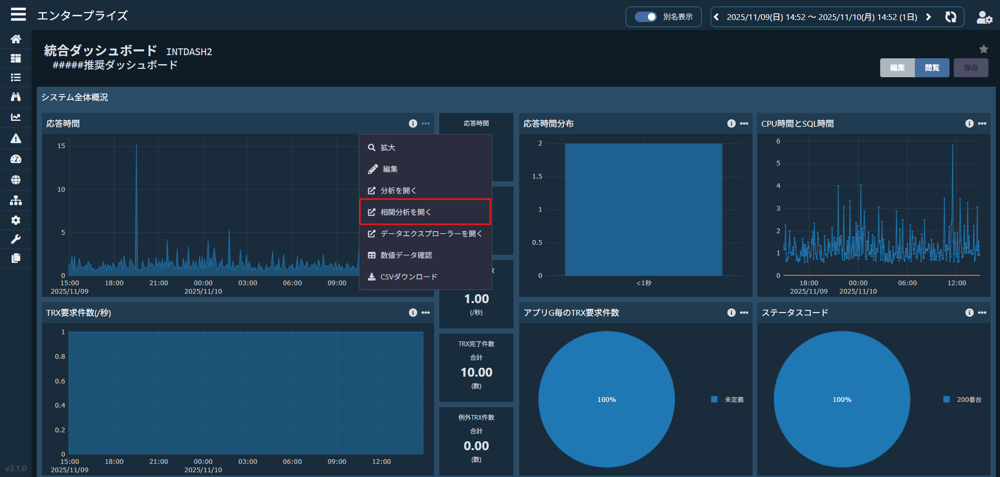
統合ダッシュボードから相関分析へのリンク
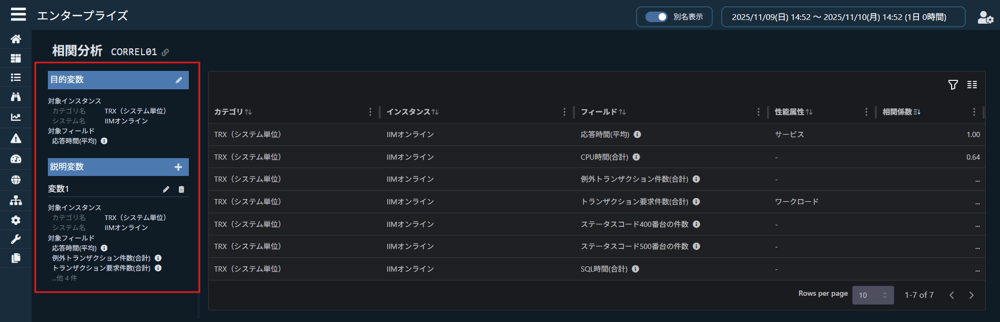
統合ダッシュボードのメトリックを引き継いで相関分析へ遷移
なお、他画面からの遷移については統合ダッシュボードだけでなく、データエクスプローラー、相関分析以外の分析画面からも可能です。
最後に
相関分析機能で関係性のある項目の可視化が簡単にできるようになりました。
関係性を知りたい場面は様々であるため、例えば、「レスポンス低下の原因は、DB側のバッファヒット率にあるのか?それともソート処理が影響しているのか?」といった要因の切り分けや、「ホストの性能上CPU使用率は高くないが、性能が原因でない場合、VM側でESXの制限が影響しているのでは?」といった視点での分析も可能です。
日常的に見るダッシュボードからのシームレスな分析も可能なため、日々のシステム管理にご活用いただけますと幸いです。
今後も誰でも簡単に分析できる機能を拡充していく予定ですので、ご期待ください。
本文中に記載されている製品名、サービス名は、各社の登録商標または商標です。

執筆者
M.F.
営業技術本部 カスタマーサクセス統括部 ES/1技術サービス部
-

#76 SAPの性能データが収集できるようになりました!
2026.09.04
ES/1 Shelty 3.3.0では、SAPの性能データの取得に対応し、SAPの性能評価が行えるようになりました。 本記事では、Sheltyを用いたSAPのデータの分析方法について紹介いたします。
-
-1.png)
#74 閾値通知メールの件名にホスト名・設定名が追加されました
2026.08.10
閾値通知メールの件名に違反内容や対象ホストを表示することができるようになりました。これにより、メール件名からある程度閾値違反の内容を理解することができるようになりました。開発の背景と実際のメール件名をご紹介します。
-

#72 「URL一覧」「トランザクション一覧」が使いやすくなりました(β版リリース)
2026.08.03
3.3.0で「URL一覧」「トランザクション一覧」の新画面(β版)がリリースされました。新画面の内容を紹介します。