

2026.08.03
こんにちは。ES/1 Shelty担当の伊東です。
3.3.0では、「URL一覧(URLLST01)」「トランザクション一覧(TRXLST01)」が新画面としてリリースされました(β版)。
これまでの画面操作における課題を解消するため、いくつかの改善が反映されています。本記事では、これらの新画面についてご紹介します。
※新画面が正式版としてリリースされる際には、改めてご報告いたします。
※既存画面「URL一覧(MONAPP02)」「トランザクション一覧(MONAPP03)」はこれまで通りご利用いただけます。
新画面の基本的な使い方
新しい『URL一覧(URLLST01)』『トランザクション一覧(TRXLST01)』を表示するには、画面左メニューの[アプリケーション]>[URL一覧]または[トランザクション一覧]をクリックします。
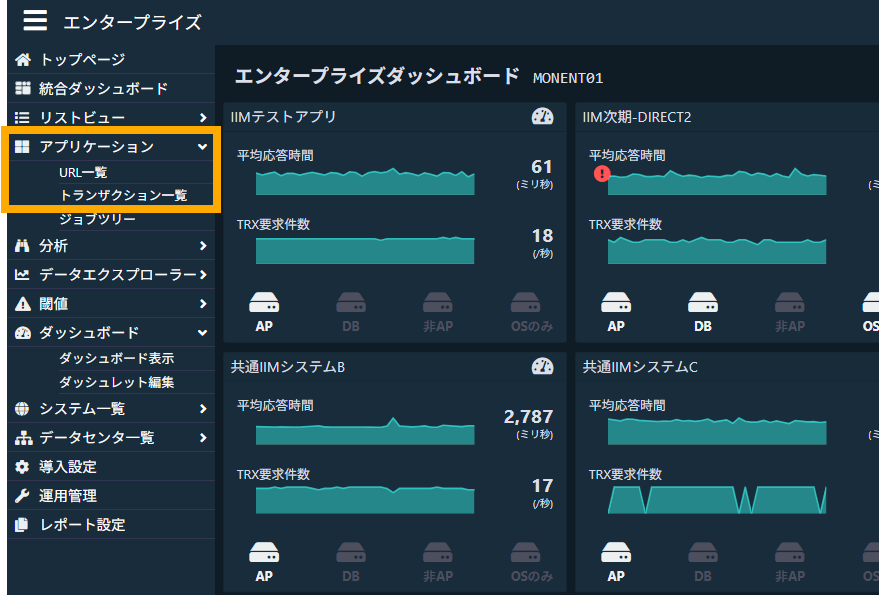
左メニューからURL一覧、またはトランザクション一覧が選択可能
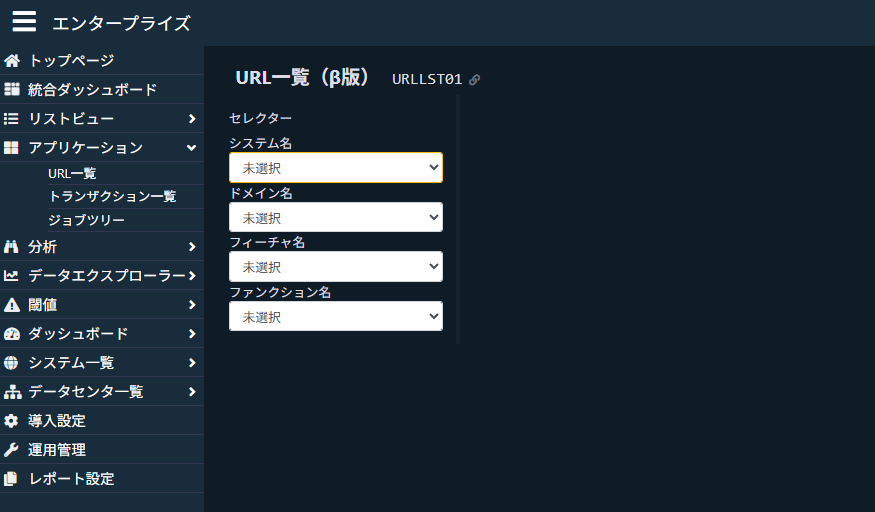
URL一覧(URLLST01)の初期状態
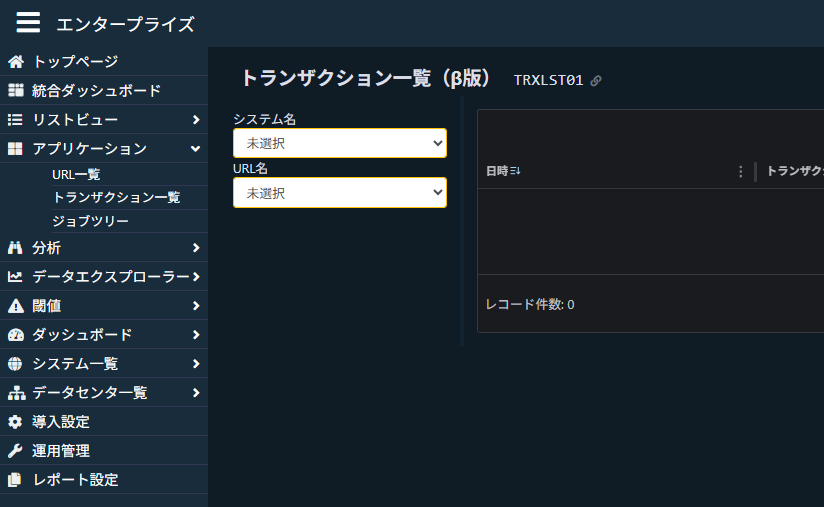
トランザクション一覧(TRXLST01)の初期状態
セレクターでシステム名などを選択すると、その選択に応じた「URL一覧(URLLST01)」、または「トランザクション一覧(TRXLST01)」が表示されます。
例えば、URL一覧のセレクターで特定のシステムを選択すると、そのシステムで処理されたリクエストのURLの一覧が表示されます。
アプリG設定でドメイン/フィーチャ/ファンクションを指定していくと、業務単位でURLを絞っていくこともできます。
※アプリGの設定については、こちらのブログ「#27 アプリツリーの設定方法やメリットについてご紹介します」もご参照ください。
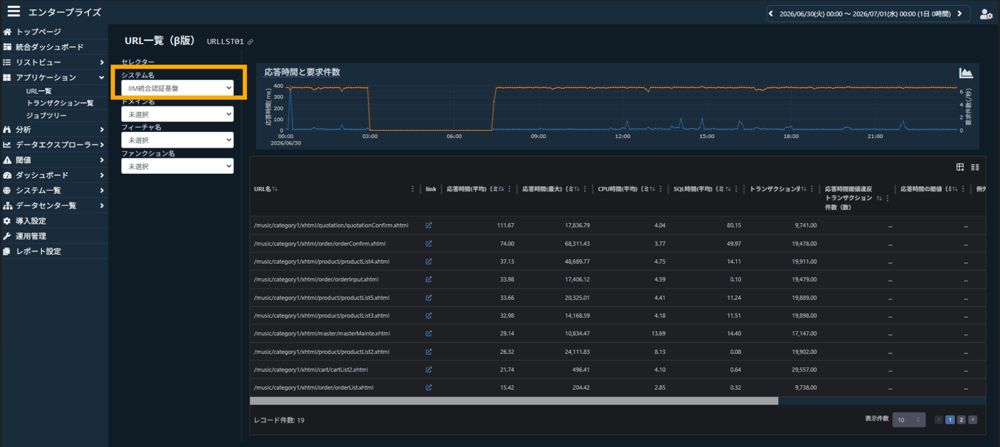
URL一覧(URLLST01)で特定のシステムを選択した状態
表示されたURLのうち「応答時間が想定より長い」など、分析対象を特定できたら該当URLの横にあるリンクをクリックします。
そのURLが選択された状態の「トランザクション一覧(TRXLST01)」が別ウィンドウで表示されます。
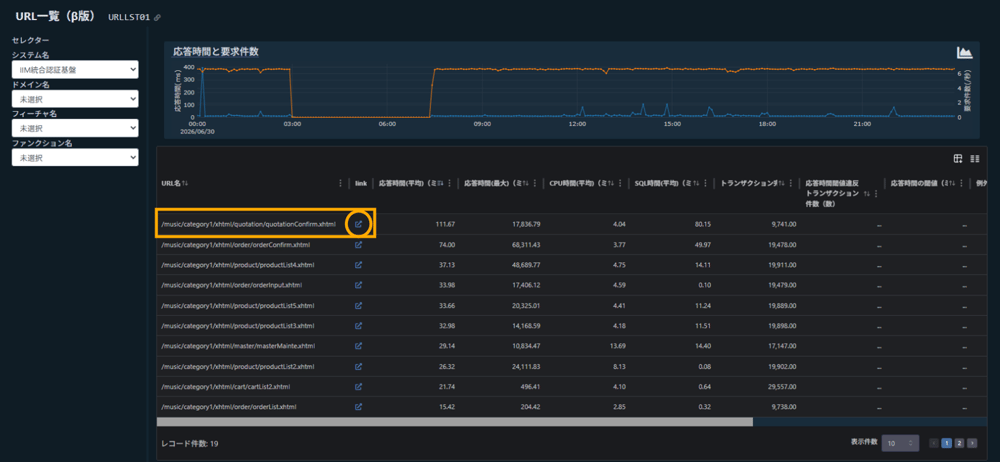
特定URLについてリンクをクリック
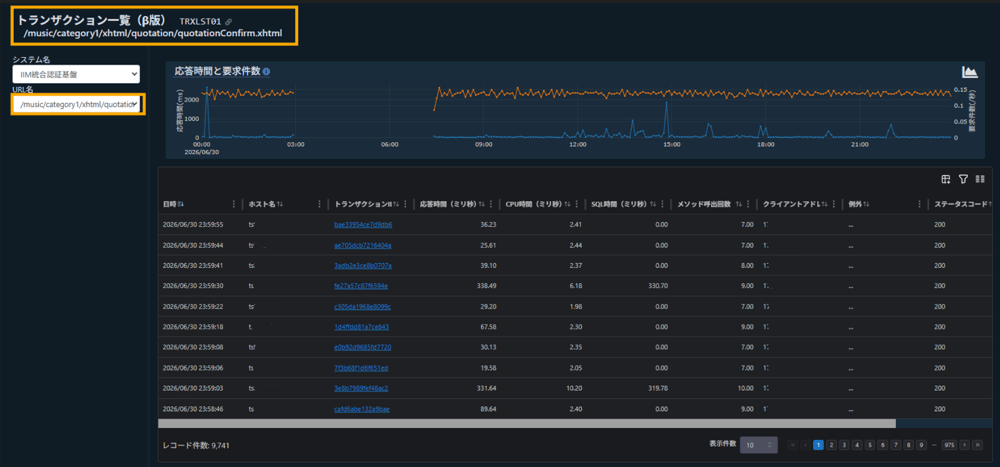
トランザクション一覧(TRXLST01)の表示
「トランザクション一覧(TRXLST01)」では、個々のリクエストの処理状況が把握できます。
「SQL時間が他のトランザクションと比較して長くなっている」など、さらにドリルダウンするトランザクションを特定していきます。
対象のトランザクションIDをクリックするとメソッドツリーが表示されます。
メソッドツリーに変更はありませんので、どのメソッド・処理に時間がかかっていたか、どのSQLで時間がかかっていたかを従来通りご確認いただけます。
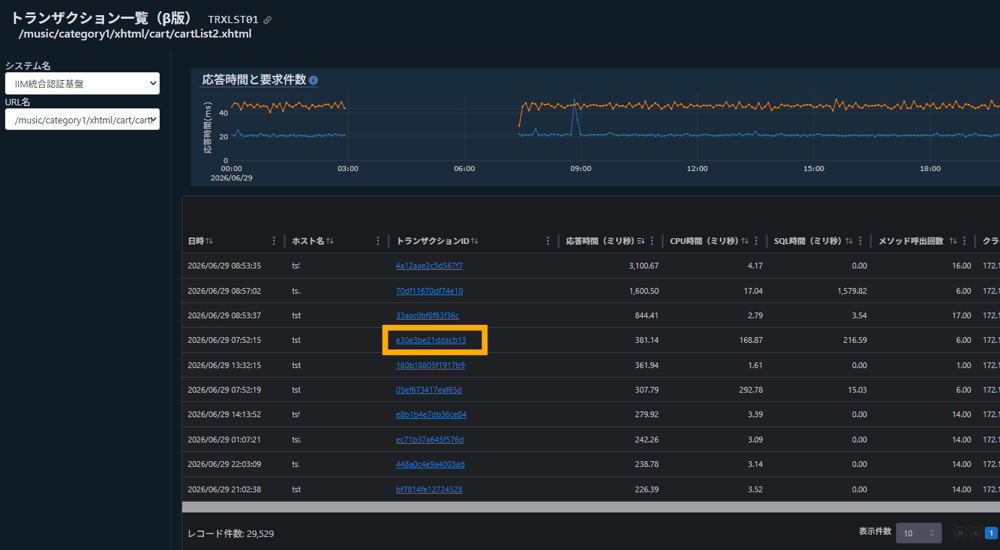
トランザクションIDをクリック
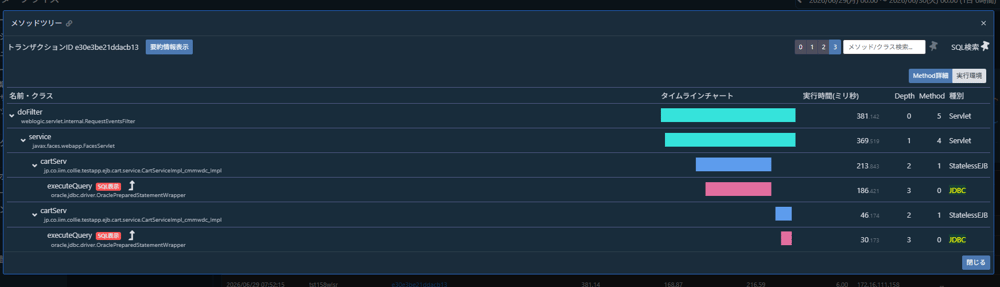
メソッドツリー
現場の声から生まれた改善ポイント
これまで、お客様や弊社現場SEから、以下のような声をいただくことが多くありました。
-
業務ピーク日の稼働状況を確認したいが、対象期間の設定が最大3時間のため、画面を細かく切り替える必要があり手間に感じる。
-
問題が発生しているトランザクションを探すために、何度も時刻を変えて確認しなければならない。
-
「応答時間が〇〇ミリ秒以上のトランザクションを開始時刻順に表示する」などの絞り込み条件を追加したい。
-
一覧で表示した情報を二次利用する際、毎回画面をコピー&ペーストしている 。CSVファイルとして出力したい。
-
あるURLのトランザクション一覧を別PCでも表示したいときに、最初から画面操作をやり直すのが手間。
これらの課題に対し、「URL一覧(URLLST01)」「トランザクション一覧(TRXLST01)」で以下の改善を行っています。
1. 表示対象期間を最大24時間に拡大
2. 列ごとのソート、フィルタ機能を提供
3. 表示されている情報をCSVファイルとして出力
4. 画面URLのコピー機能
1. 表示対象期間を最大24時間に拡大
対象期間の範囲を最大24時間まで指定できます。
これにより、問題のあるトランザクションの特定を、少ない画面切り替え操作で進めることが可能になりました。
また「分析画面(TRXIST01)」と対象期間の範囲をそろえられるようになり、「トランザクション一覧(TRXLST01)」へスムーズに遷移できます。
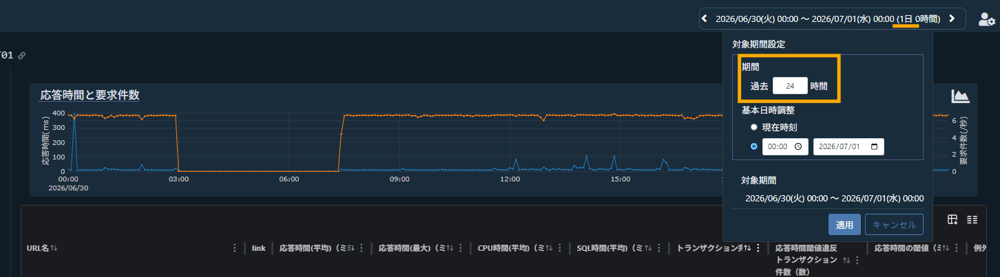
対象期間指定は最大24時間
2. 列ごとのソート、フィルタ機能を提供
各列でフィルタとソートが可能です。
例えば「URL一覧(URLLST01)」では、「URL名」列のフィルタを利用して、特定処理のみを抽出できます。
URL名は部分一致でも抽出可能です。なお、列自体の表示/非表示も「列の表示状態」アイコンから切り替えることができます。
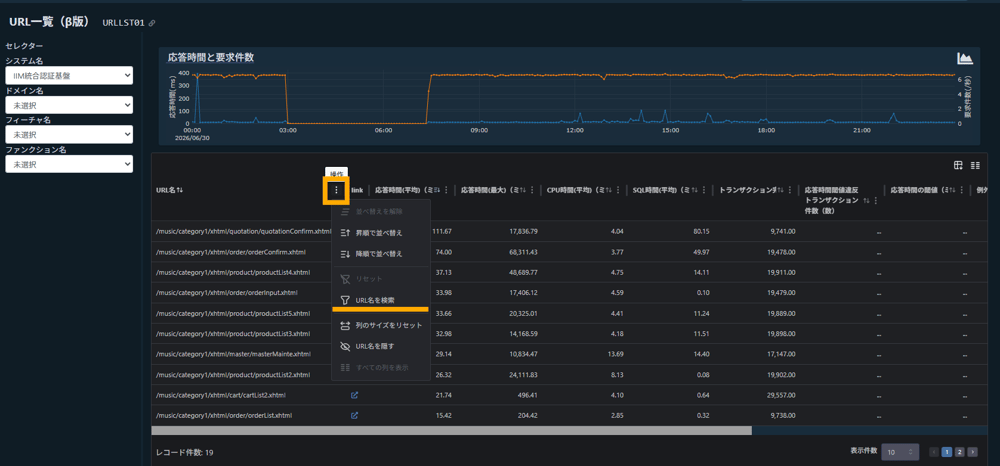
「URL名」列でフィルタリング
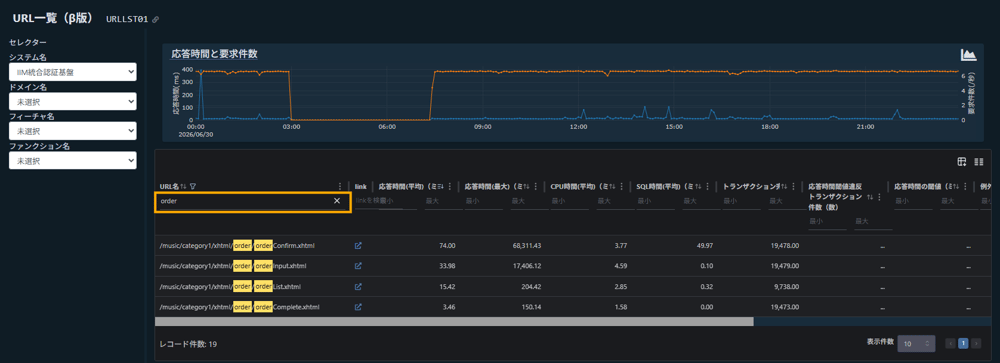
部分一致も可能
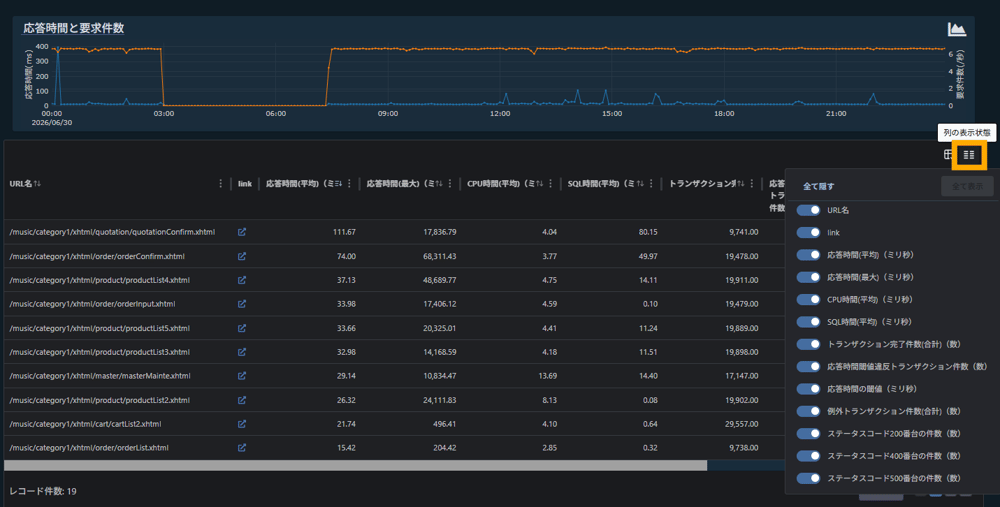
列の表示/非表示の切り替え
3. 表示されている情報をCSVファイルとして出力
画面に表示されている一覧をCSVファイルとして出力できます。
取得したデータを二次利用したい場合などにご活用いただけます。
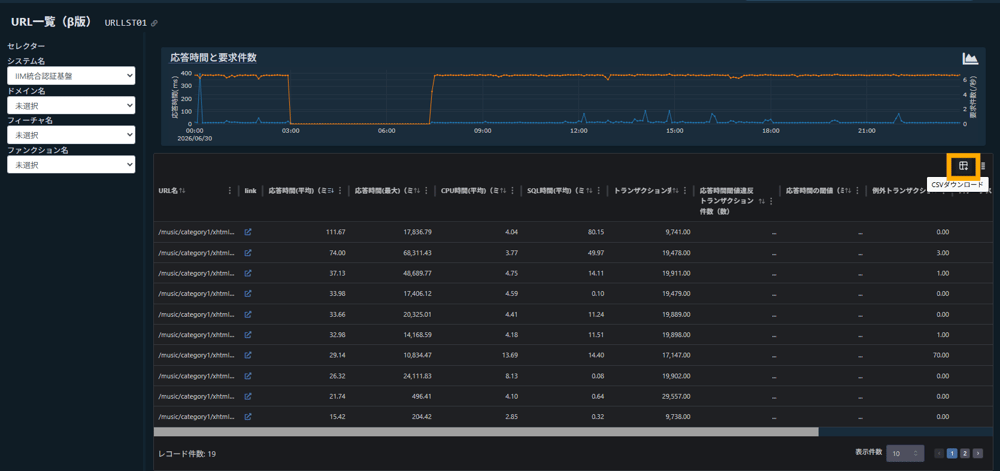
URL一覧(URLLST01)でCSVファイルとして出力
4. 画面URLのコピー機能
画面左上にあるリンクアイコンをクリックすると、現在の表示状態(セレクターで選択したインスタンスの情報、指定されている時刻範囲)をそのままに再表示できるURLを生成します。
このURLを部門メンバーに共有すれば、問題が発生している箇所の状態をすぐに再現できます。
このため、情報共有がスムーズに行えます。
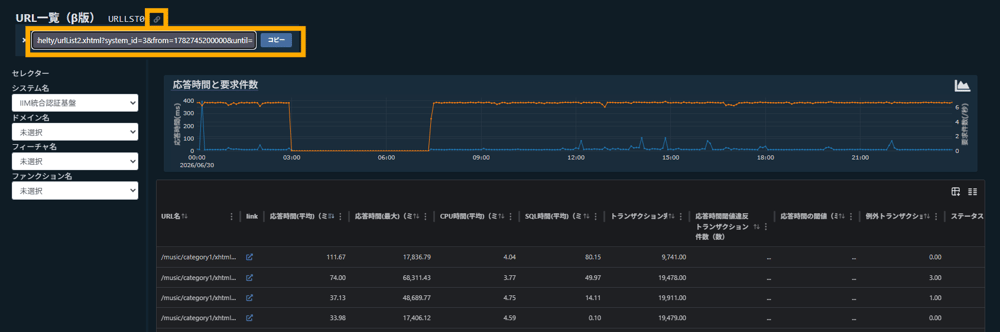
リンクアイコンをクリックしURLをコピー可能
おまけ : 画面を折りたたむことができます
「URL一覧(URLLST01)」「トランザクション一覧(TRXLST01)」の表示幅をもう少し広げたいと感じたときは、セレクターやメニュー画面を折りたたむことができます。
最後に
本画面はβ版でのご提供ではございますが、調査分析をよりスムーズに行っていただくための改善が盛り込まれています。
ぜひ新しい操作感をお試しいただき、担当SEまでご意見をお寄せください。
頂戴したご意見やご要望をもとに、ES/1 Sheltyをより使いやすい製品へと改善してまいります。
本文中に記載されている製品名、サービス名は、各社の登録商標または商標です。

執筆者
S.I.
営業技術本部 カスタマーサクセス統括部 ES/1技術サービス部 担当課長
-

#76 SAPの性能データが収集できるようになりました!
2026.09.04
ES/1 Shelty 3.3.0では、SAPの性能データの取得に対応し、SAPの性能評価が行えるようになりました。 本記事では、Sheltyを用いたSAPのデータの分析方法について紹介いたします。
-
-1.png)
#74 閾値通知メールの件名にホスト名・設定名が追加されました
2026.08.10
閾値通知メールの件名に違反内容や対象ホストを表示することができるようになりました。これにより、メール件名からある程度閾値違反の内容を理解することができるようになりました。開発の背景と実際のメール件名をご紹介します。
-
#72 「URL一覧」「トランザクション一覧」が使いやすくなりました(β版リリース)
2026.08.03
3.3.0で「URL一覧」「トランザクション一覧」の新画面(β版)がリリースされました。新画面の内容を紹介します。