

2025.12.08
こんにちは。ES/1 Shelty担当の伊東です。
本記事では、V3.1.0で追加された「ユーザごとにトップページを選択できる機能」についてご紹介します。
なぜこの機能が必要なのか?
複数のログインユーザでShelty Managerをご利用いただいている場合、ログイン後にすぐ見たい画面が担当者によって異なるケースがあります。
「統合ダッシュボードを頻繁に使うのですが、画面遷移に手間がかかっています」という声もいただいており、ログイン直後に表示するトップページをユーザごとに設定できる機能を追加しました。
この機能でできること
本機能を利用することで下記を実現します。
-
各ユーザが、ログイン後に表示されるトップページを自分で選択できる
-
よく利用する画面にすぐアクセスでき、作業がスムーズに進められる
トップページとして選択できる画面は以下の通りです。
-
エンタープライズダッシュボード
-
統合ダッシュボード(全システム)
-
統合ダッシュボード(特定システム)
-
統合ダッシュボード(任意)
※設定を変更しない場合は、従来通り「エンタープライズダッシュボード(MONENT01)」が表示されます。
※トップページをエンタープライズダッシュボード以外に変更した場合、エンタープライズダッシュボードは「ダッシュボード」→「ダッシュボード表示」から表示できます。
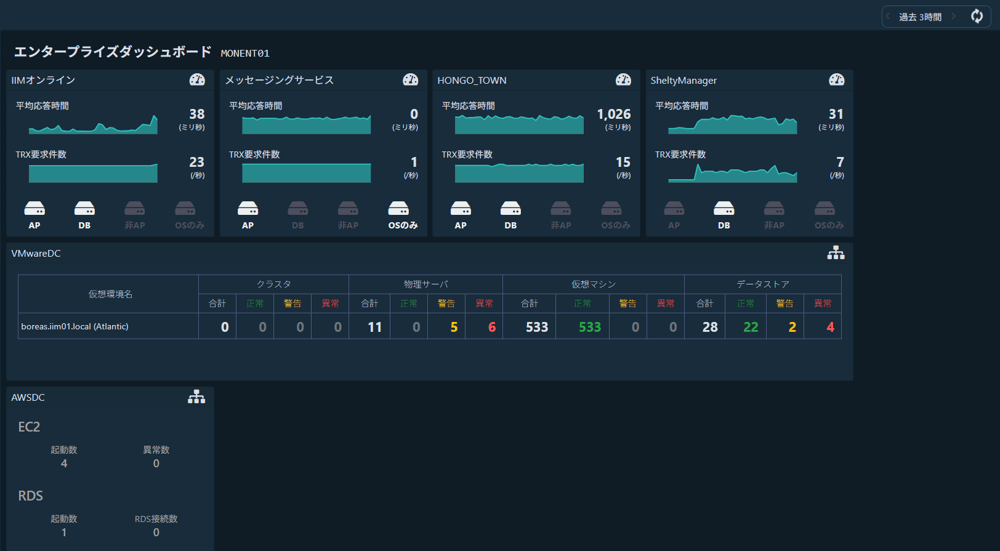
選択可能画面:エンタープライズダッシュボード(初期設定)
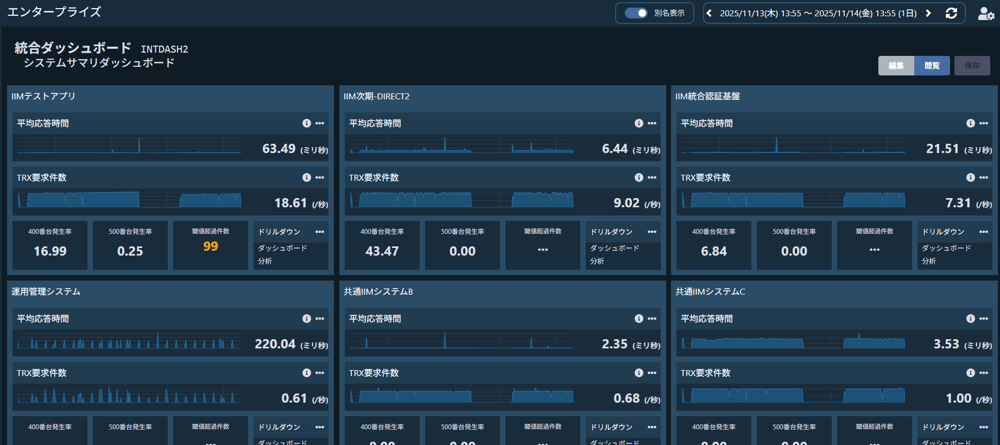
選択可能画面:統合ダッシュボード(全システム)
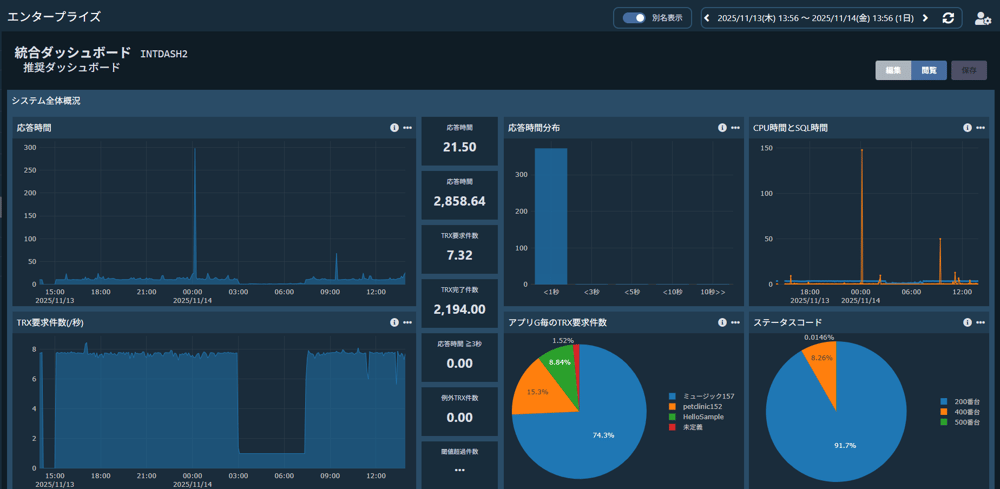
選択可能画面:統合ダッシュボード(特定システム)
設定方法
トップページを変更する方法は下記のとおりです。
1.トップ画面を変更したいユーザでログインします。
2.サイドメニュー「運用管理」を選択し、Shelty認証管理から「トップページ変更」を選択します。
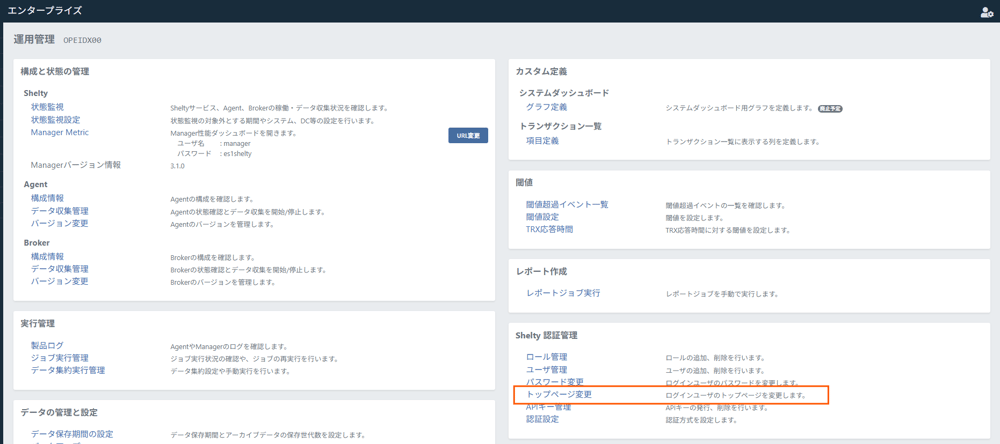
Shelty認証管理から「トップページ変更」を選択
3.トップページ変更画面(TOPPAGE1)が表示されます。
トップページの種類を選択し「トップページを変更する」をクリックします。
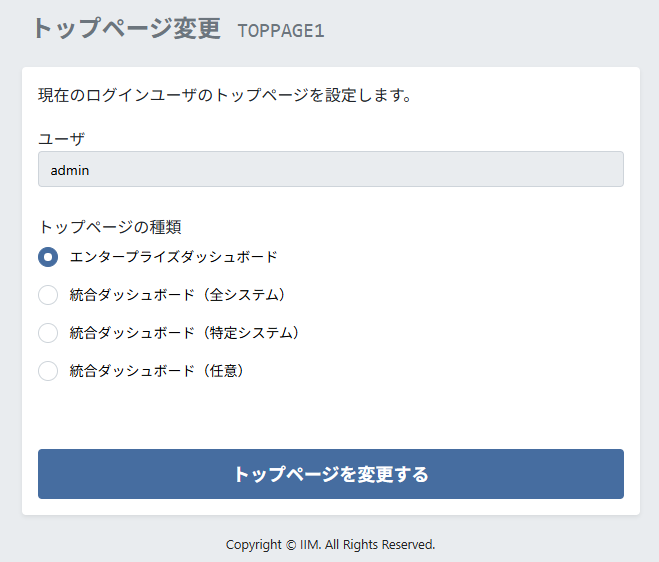
トップページに設定したい画面を選択
補足:Shelty Managerサイドメニューの変更
トップページが変更できるようになったことに合わせて、サイドメニューの一番上のメニュー名を「エンタープライズ」から「トップページ」に変更しました。設定したトップページは、このメニューから表示できます。
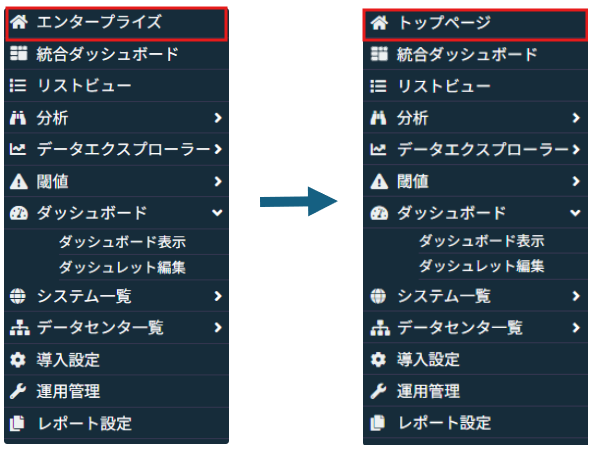
サイドメニューの一番上のメニュー名を変更
最後に
この機能はお客様からのご要望をもとに開発しました。
ES/1 Shelty では、現場の課題やご要望から新しい機能が誕生しております。製品に対するご意見や新たな機能のご要望がございましたら、ぜひお気軽に担当SEまでお寄せください。
本文中に記載されている製品名、サービス名は、各社の登録商標または商標です。

執筆者
S.I.
営業技術本部 カスタマーサクセス統括部 ES/1技術サービス部 担当課長
-

#76 SAPの性能データが収集できるようになりました!
2026.09.04
ES/1 Shelty 3.3.0では、SAPの性能データの取得に対応し、SAPの性能評価が行えるようになりました。 本記事では、Sheltyを用いたSAPのデータの分析方法について紹介いたします。
-
-1.png)
#74 閾値通知メールの件名にホスト名・設定名が追加されました
2026.08.10
閾値通知メールの件名に違反内容や対象ホストを表示することができるようになりました。これにより、メール件名からある程度閾値違反の内容を理解することができるようになりました。開発の背景と実際のメール件名をご紹介します。
-

#73 JP1/AJS3 ジョブツリー画面が追加されました
2026.08.10
ES/1 Shelty 3.3.0で、JP1/AJS3のジョブ実行状況を確認する新画面「ジョブツリー」が追加されました。 概要と使い方に加えて、あわせて追加された「遅延状況」列についてもご紹介します。