

2025.12.15
.png)
こんにちは。ES/1 Shelty担当の伊東です。
V3.1.0では、統合ダッシュボードとデータエクスプローラーの設定に関連する機能が強化されました。
本記事ではこれらの機能についてご紹介します。
機能のポイント
-
本記事でご紹介する機能は下記の2点です。
① ロールタイプ「オペレーター」を追加
-
新たにロールタイプ「オペレーター」を追加しました。このロールでは、従来のデータ閲覧権限に加え、統合ダッシュボードおよびデータエクスプローラーにおいて定義の編集・保存が可能です。
② 定義の公開/非公開の切替え機能を追加
統合ダッシュボードおよびデータエクスプローラーの定義に対して、公開/非公開を切り替える機能を追加しました。「非公開」に設定された定義は、定義作成者・管理者・設定者以外のユーザからは閲覧できません。
何ができるようになる?
Shelty Managerでは、次の4つのロールタイプを準備しています。「3. オペレーター」がV3.1.0で追加されたものです。
()内には、初期状態でロールタイプが割り当てられているロール名を記載しています。
1. 管理者(builtin-admin)
ES/1 Shelty全体の管理を行うためのロールです。ユーザ「admin」でのみ利用可能です。
2. 設定者(builtin-editor)
Shelty認証管理以外の、アクセスが許可されたシステムに対するES/1 Sheltyの構成や運用設定ができます。
特定システムの構成や運用設定を担当するシステム管理者向けのロールです。
3. オペレーター(builtin-operator)
アクセスが許可されたシステムの性能データ閲覧ができるほか、統合ダッシュボードとデータエクスプローラーの定義の保存が可能です。
特定システムについて、閲覧だけでなくダッシュボード定義を活用した情報の整理や分析を行い、その内容を保存しておきたいメンバー向けのロールです。
4. データ閲覧者(builtin-data-viewer)
アクセスが許可されたシステムの性能データを閲覧できます。
閲覧を主目的とし、ダッシュボード定義の変更・保存を行う必要のないユーザ向けのロールです。
オペレーターロールが付与されたユーザは、管理者権限や設定者権限がなくても、統合ダッシュボードとデータエクスプローラーの定義を自由に編集・保存できます。そのため、ご自身の業務に適したダッシュボード定義を作成いただけます。
さらに、公開/非公開の切替え機能を利用して以下のような運用が可能です。
- 作成したダッシュボードや定義を「公開」設定しチームで共有
- 検討中のダッシュボードは「非公開」のまま保持しておき、じっくりブラッシュアップ
管理者の方にとっては、運用設定の変更ができる権限を付与せずに、統合ダッシュボードやデータエクスプローラーを柔軟に活用するユーザを用意できます。これにより、想定外の設定変更によるトラブルを防ぎながら、利用者の利便性を高めることができます。
なお、統合ダッシュボードやデータエクスプローラーにおける各ロールの詳細な権限内容は、本記事末尾の「(参考)統合ダッシュボード、データエクスプローラーにおける各ロールの詳細」をご参照ください。
① ロールタイプ「オペレーター」 設定手順
1. ユーザ「admin」でログイン
2. 左メニュー「運用管理(OPEIDX00)」→「Shelty 認証管理」から「ロール管理(SETROL01)」をクリック
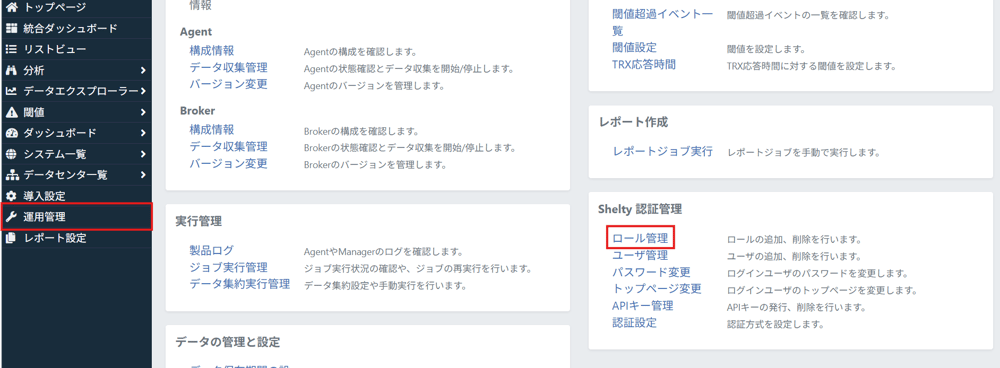
[運用管理(OPEIDX00)]
3. 編集アイコン(+)をクリック

[ロール管理(SETROL01)]
4. 任意のロール名を入力してタイプで「オペレーター」を選択、アクセス許可するシステムを指定して「保存」をクリック
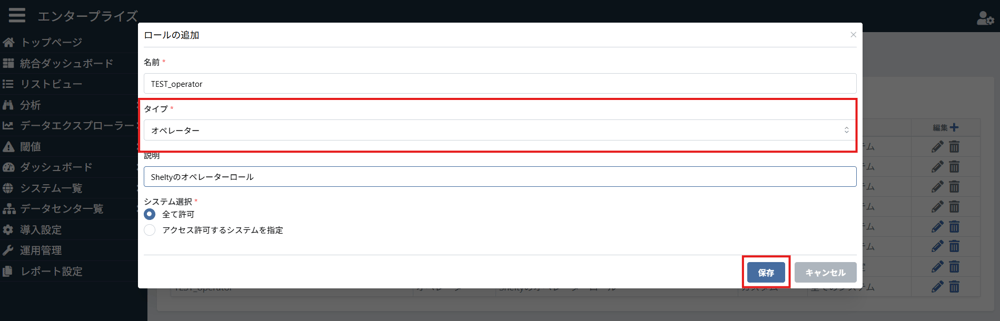
[ロールの追加]
5. 左メニュー「運用管理(OPEIDX00)」→「Shelty 認証管理」から「ユーザ管理(SETUSR01)」をクリック
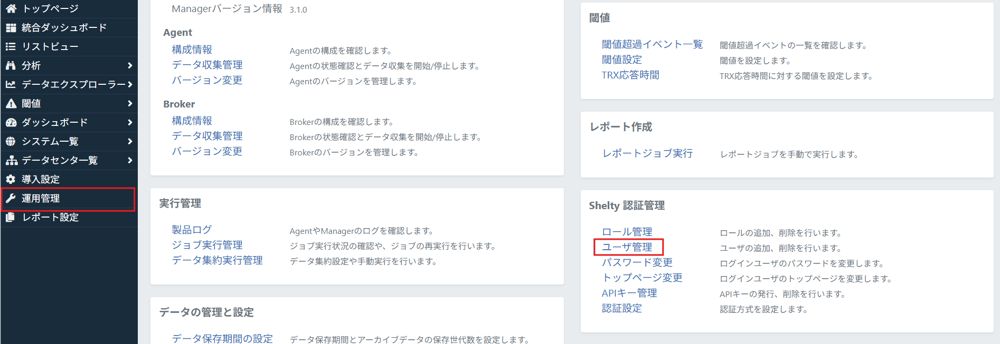
[運用管理(OPEIDX00)]
6. 編集アイコン(+)をクリック

[ユーザ管理(SETUSR01)]
7. 任意のユーザIDを入力し、作成したロールIDを選択。パスワードを入力して「保存」をクリック
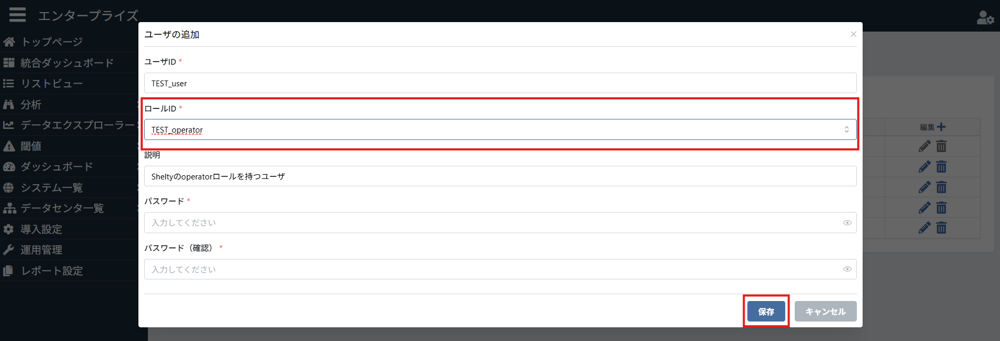
[ユーザの追加]
②定義の公開/非公開 設定手順と公開情報・所有者の確認方法
公開/非公開の設定手順【統合ダッシュボード】
1. 左メニュー「統合ダッシュボード」をクリック
2. 統合ダッシュボード一覧(INTDASH1)から公開設定を行うダッシュボードの編集アイコン(鉛筆マーク)をクリック
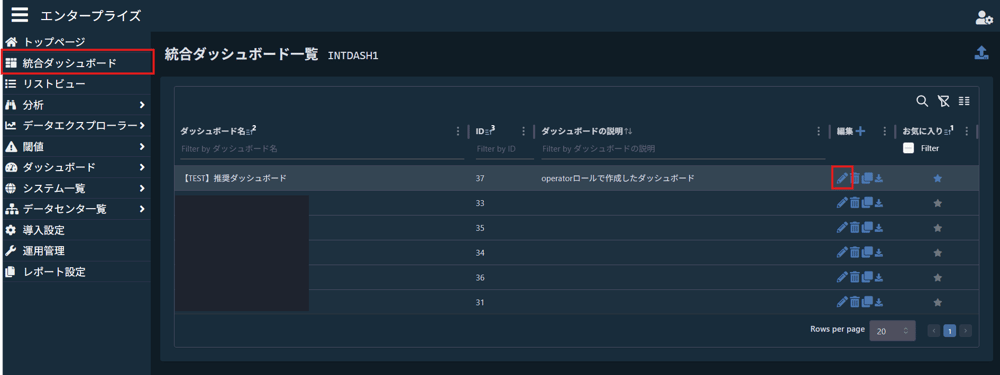
[統合ダッシュボート一覧(INTDASH1)]
3. 公開/非公開スイッチでON/OFFを設定し、「保存」をクリック
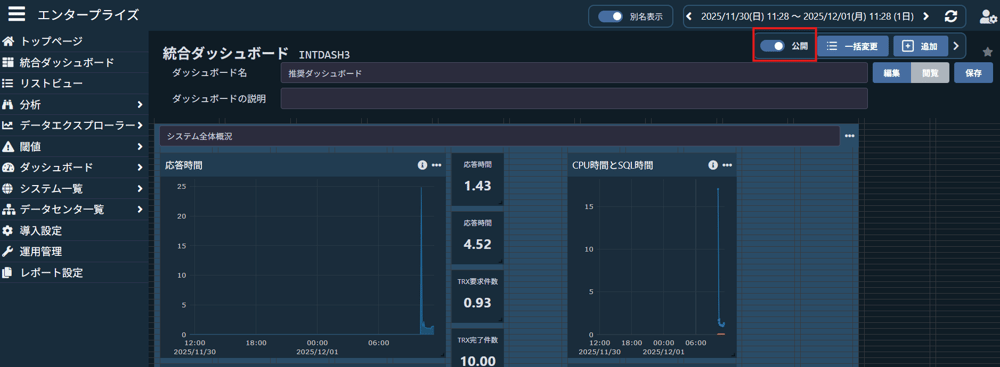
[統合ダッシュボート 編集画面(INTDASH3)]
公開/非公開の設定手順【データエクスプローラー】
1. 左メニュー「データエクスプローラー」→「定義一覧」をクリック
2. 定義一覧(DATAEXP3)から公開設定を行う定義の編集アイコン(鉛筆マーク)をクリック
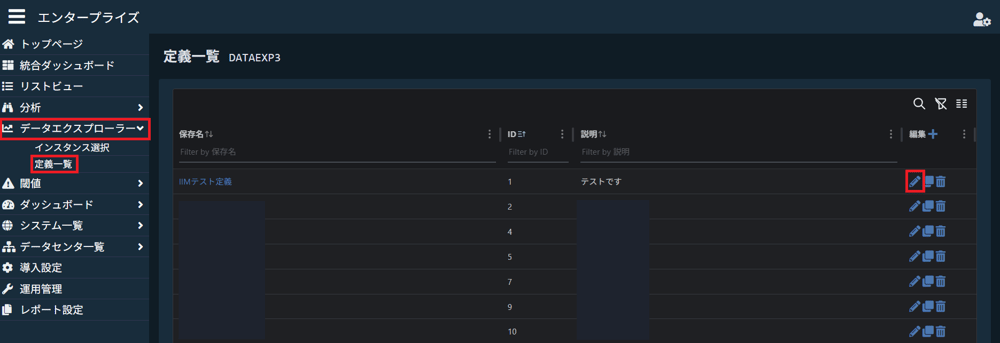
[定義一覧(DATAEXP3)]
3. 画面右上の「保存」ボタンをクリック
4. 公開/非公開スイッチON/OFFを設定し、「保存」をクリック
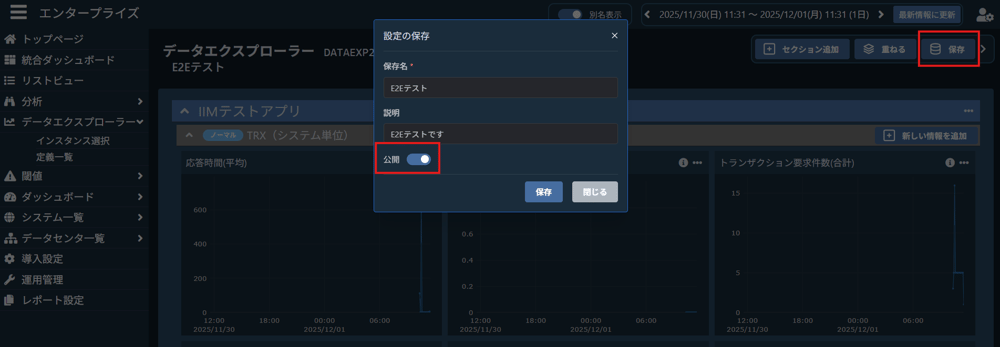
[設定の保存]
公開情報・所有者の確認
定義が公開/非公開のどちらに設定されているか、またどのユーザが所有者かは、統合ダッシュボード一覧(INTDASH1)、またはデータエクスプローラー定義一覧(DATAEXP3)の「所有者」列と「公開」列からご確認いただけます。
なお、ロールタイプ「管理者」「設定者」で作成したダッシュボードについては、所有者が「-」として表示されます。
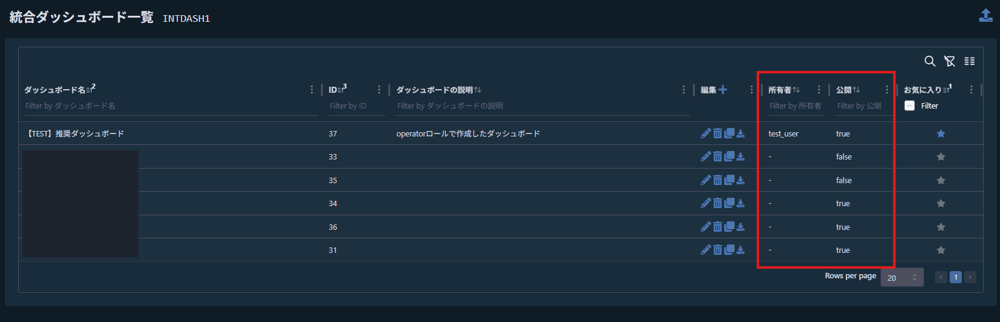
(例)[統合ダッシュボート一覧(INTDASH1)]
「所有者」列と「公開」列は初期状態では非表示です。ご確認の際は、必要に応じて列の表示設定を変更してご利用ください。
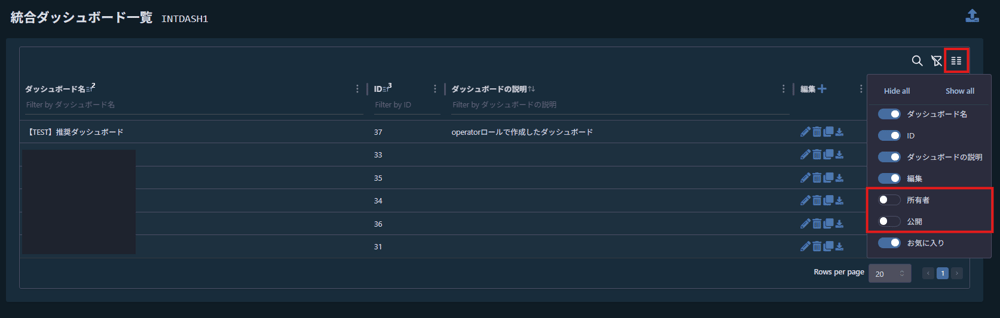
(例)[統合ダッシュボート一覧(INTDASH1)] 列の表示設定
(参考)統合ダッシュボード、データエクスプローラーにおける各ロールの詳細
統合ダッシュボード
各ロールタイプで閲覧可能な統合ダッシュボード定義は、以下の通りです。
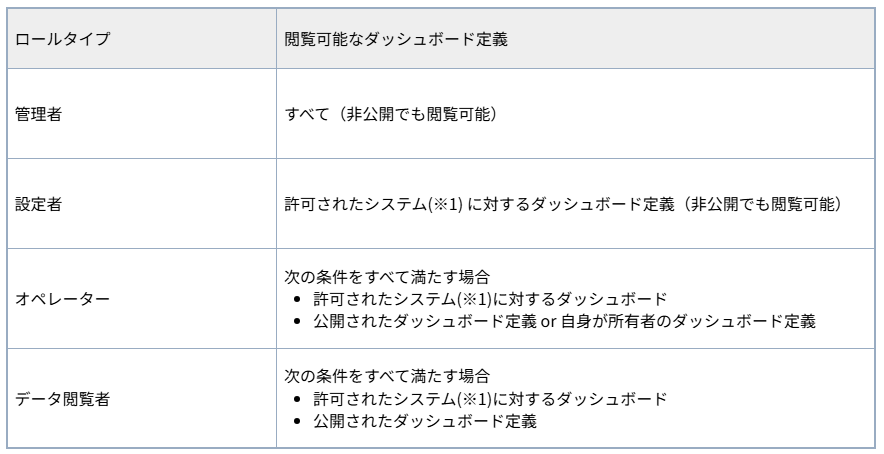
※1:左メニュー[運用管理]>[ロール管理]で許可されたアクセス可能なシステム
また、ダッシュボードに対する各ロールタイプの操作権限は以下の通りです。
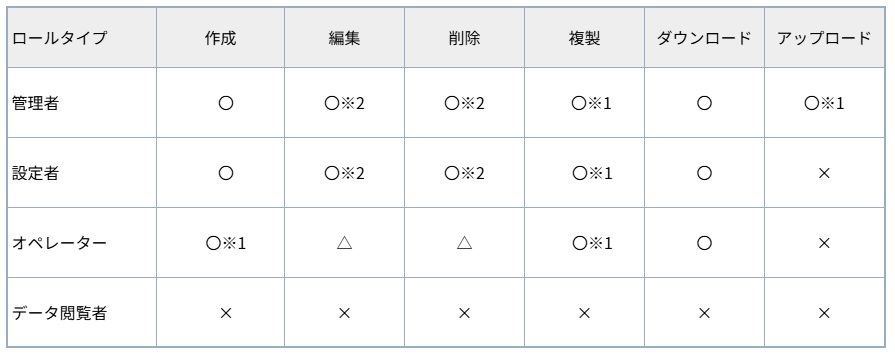
△:自身が所有者のダッシュボード定義のみ操作可能
※1:初期状態は非公開設定になっているため、必要に応じて公開設定を行ってください。
※2:所有者がオペレーターロールの定義に対しても操作可能
データエクスプローラー
各ロールタイプで閲覧可能なデータエクスプローラー定義は、以下の通りです。
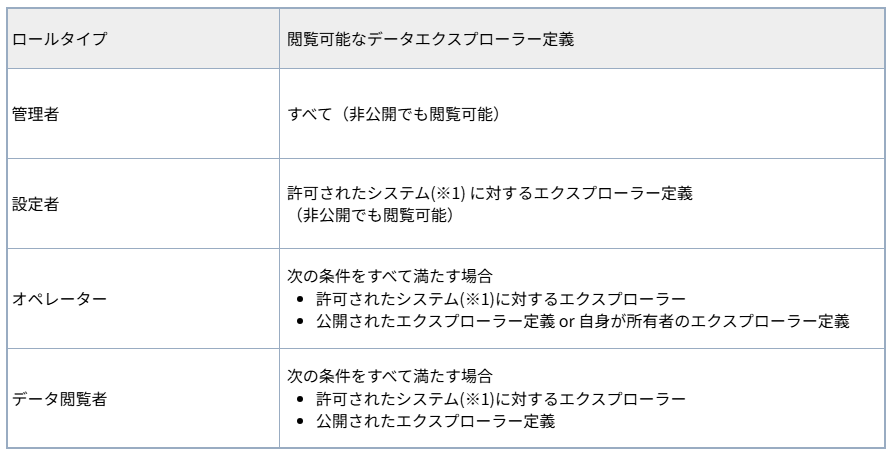
※1:左メニュー[運用管理]>[ロール管理]で許可されたアクセス可能なシステム
また、定義に対する各ロールタイプの操作権限は以下の通りです。
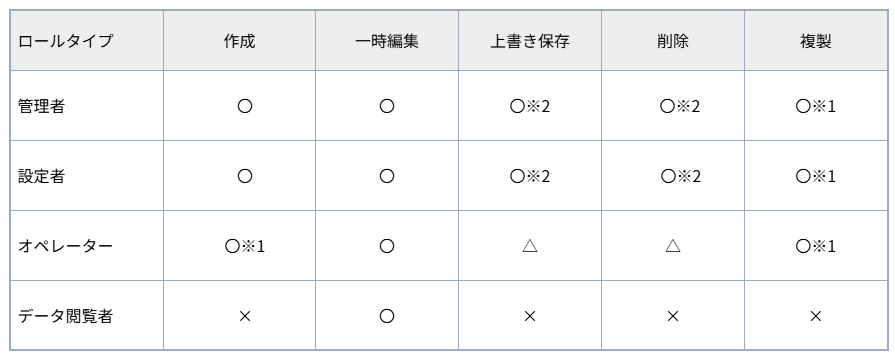
△:自身が所有者のデータエクスプローラー定義のみ操作可能
※1:初期状態は非公開設定になっているため、必要に応じて公開設定を行ってください。
※2:所有者がオペレーターロールの定義に対しても操作可能
最後に
ロールタイプ「オペレーター」が付与されたユーザをご利用いただくと、管理者権限や設定者権限がなくても、統合ダッシュボードとデータエクスプローラーの定義を保存できます。
ぜひ、ご自身の業務に合わせたダッシュボードを作成し、システムの稼働状況をより効率的に把握するためにご活用ください。
良いダッシュボードができましたら、チーム内で共有していただくのもおすすめです。
ES/1 Shelty は、現場の課題やご要望から新しい機能を生み出しています。ぜひお気軽に担当SEまでご相談ください!
本文中に記載されている製品名、サービス名は、各社の登録商標または商標です。

執筆者
S.I.
営業技術本部 カスタマーサクセス統括部 ES/1技術サービス部 担当課長
-

#76 SAPの性能データが収集できるようになりました!
2026.09.04
ES/1 Shelty 3.3.0では、SAPの性能データの取得に対応し、SAPの性能評価が行えるようになりました。 本記事では、Sheltyを用いたSAPのデータの分析方法について紹介いたします。
-
-1.png)
#74 閾値通知メールの件名にホスト名・設定名が追加されました
2026.08.10
閾値通知メールの件名に違反内容や対象ホストを表示することができるようになりました。これにより、メール件名からある程度閾値違反の内容を理解することができるようになりました。開発の背景と実際のメール件名をご紹介します。
-

#72 「URL一覧」「トランザクション一覧」が使いやすくなりました(β版リリース)
2026.08.03
3.3.0で「URL一覧」「トランザクション一覧」の新画面(β版)がリリースされました。新画面の内容を紹介します。