

2026.04.03
.png)
こんにちは。ES/1 Shelty担当の齊藤です。
今回はES/1 Shelty 3.2.0で強化される統合ダッシュボードの機能について3つご紹介します。
①「統計データテーブル」を追加しました
②「複数インスタンスの集約値」が出せるようになりました
③グラフのデータの粒度を改善しました
「統計データテーブル」を追加しました
統合ダッシュボードで、「統計データテーブル」が選択できるようになりました。
お客様の声
ジョブ運用やバッチ処理を担当されているお客様から、次のようなお声をいただいていました。
-
エラーが生じたジョブネット/ジョブの一覧を、リアルタイムで見たい
-
処理時間の長いジョブネットのランキングを見たい
そこで今回のバージョンでは、「統計データテーブル」という表タイプのダッシュレットが選択できるようになりました。
何ができるのか?
例として、JP1/AJS3稼働状況を統計データテーブルで表示してみます。
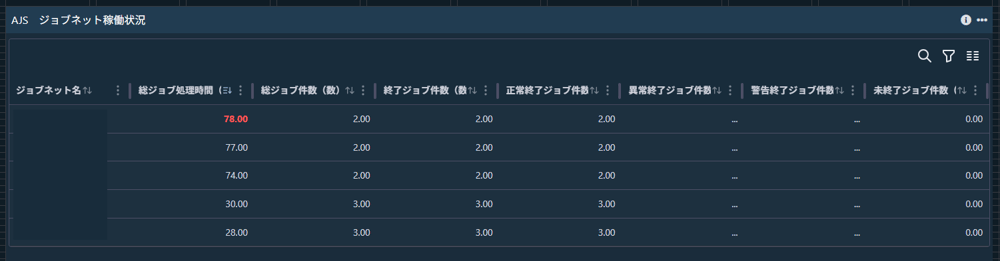
JP1/AJS3稼働状況
統計データテーブルでは以下のような使い方ができます。
1. 条件に合うレコードを「一覧」で表示
エラーや遅延ジョブなど、特定条件に合うレコードだけを抽出して一覧表示できます。
対象が0件のときは ヘッダだけの空テーブルが表示されます。
リアルタイム(時間指定も可能)で更新されるため、「今異常があるのか・ないのか」「対象は何か」が一目で分かるようになっています。
2. ランキング表示
処理時間の長いジョブネットをランキング形式で上位だけ表示することもできます。
処理時間が短く、特に見る必要のないジョブネットは一覧に表示されません。
3. 閾値設定
閾値を超えると文字色が赤になり、閾値違反が一目で分かります。
これらの機能により、グラフだけでは見落としがちな「今、対応すべき対象」を、迷わず把握できるようになります。
今回の例では、JP1/AJS3のジョブネット稼働状況を題材にしましたが、性能情報といった他の項目にもお使いいただける機能です。
設定方法
統計データテーブルは、次の手順で追加できます。
1. 統合ダッシュボードを開く
2. 「編集」 ボタン(鉛筆マーク)をクリック
3. 「追加」 ボタンをクリック
4. 「統計データテーブル」 を選択
複数インスタンスの集約値が出せるようになりました
統合ダッシュボードで、「複数インスタンスの集約値」が表示できるようになりました。
これまでの課題
ES/1 Sheltyの統合ダッシュボードでは、シングルメトリックを使うことで
-
特定サーバーの処理件数
-
特定サーバーの処理時間
といった「1つの対象」の値を簡単に表示できます。
しかし、1つの業務が複数のインスタンスや処理グループで構成されているお客様からは
-
業務単位(複数のインスタンス)での合計件数や処理時間が見えない
-
もし合計値を出したい場合は、集計済みのデータを別途作って取り込むという手間がかかる
といった課題をお聞きしていました。
何ができるのか?
そこで開発された本機能では、ES/1 Shelty側で複数のサーバーや処理グループの値を集約し、
「業務ごとの1つの指標」として表示できるようにすることが可能になりました。
以下の例をご覧ください。
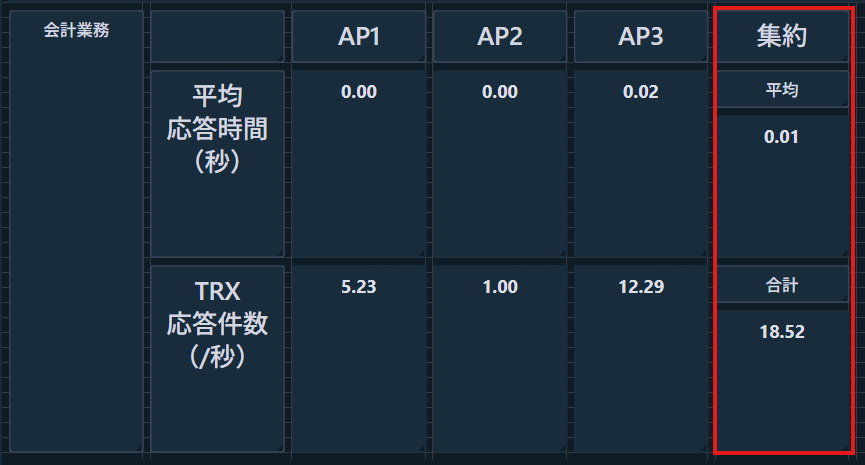
集約値の例
例えば、「会計」という業務が3台のAPサーバーで動いており、「応答時間」と「TRX応答件数」の2つの指標で監視しているとします。
これまではAPサーバーごとのバラバラの数値しか出せませんでしたが、今回の機能追加によって、「複数のサーバーの集約値」が出せるようになりました。(画像赤枠部分)
今回の例ですと、APサーバー3台分の応答時間の平均値・TRX応答件数の合計値を集約して表示しています。
これによって、例えば
-
「あの業務を、別の切り方でまとめて見たい」
-
「この組合せで合計/平均した数字が欲しい」
といった集計要件にも柔軟に対応できるようになります。
設定方法
集約値のシングルメトリックは以下の手順で追加できます。
1. 統合ダッシュボードを開く
2. 「編集」 ボタン(鉛筆マーク)をクリック
3. 「追加」 ボタンをクリック
4. 「シングルメトリック」 を選択
5. 「ターゲット」の「集計」欄で集計方法を指定
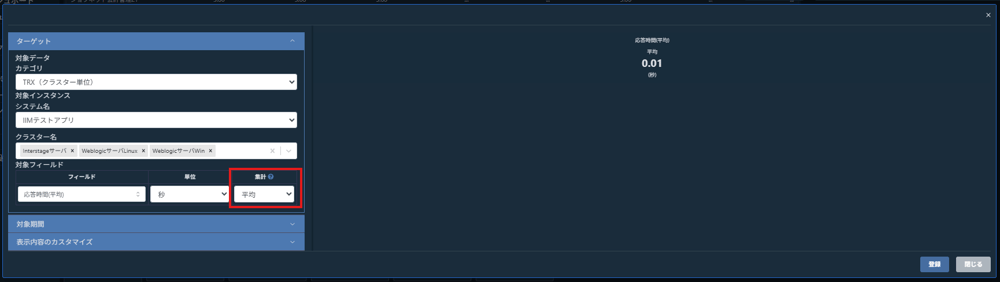
5. 「ターゲット」の「集計」欄で集計方法を指定
グラフのデータの粒度を改善しました
これまでの課題
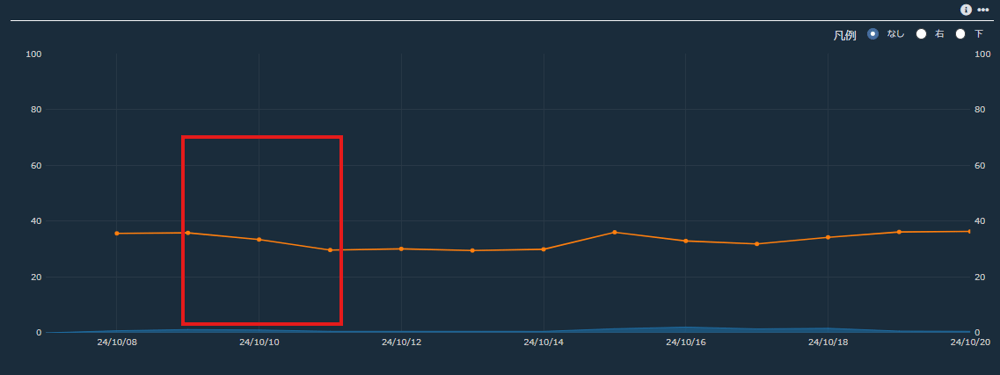
統合ダッシュボードで期間を指定してグラフを表示する際、「1週間」までは1時間ごとのデータがそのままプロットされるのに対して、「1週間を超える期間」を指定すると1日ごとの平均値がプロットされるようになっています。
以下は対象期間を「1週間」(上)と「2週間」(下)に設定したときのグラフです。
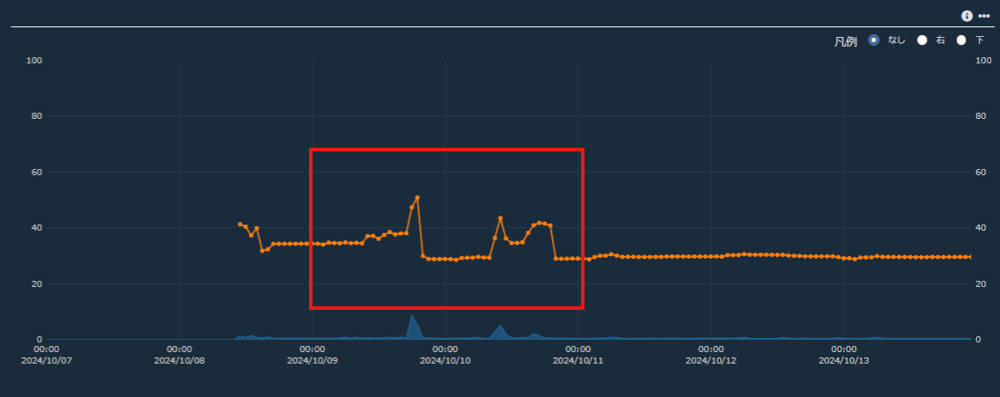
【ES/1 Shelty 3.1.0以前】対象期間:「1週間」に指定したときのグラフ
【ES/1 Shelty 3.1.0以前】対象期間:「2週間」に指定したときのグラフ
上記の図の赤枠部分はどちらも同じ対象期間を表しています。
しかし表示期間を「2週間」にした場合はグラフの山が極端になだらかになり、実際の値の変動が分かりにくくなる、という問題がありました。
改善内容
今回のアップデートでは、これまで1週間を超えたタイミングで「1日」単位に集約されていた表示を見直し、2週間を超えるまでは「1時間」単位で表示できるよう仕様を変更し、より滑らかに集約されるようにしました。
下記の図の赤枠部分はどちらも同じ対象期間を表しています。
対象期間を「2週間」に設定した場合も、極端に値が丸まらず、「1週間」の場合と比較してもグラフの見え方のギャップが小さくなっていることがお分かりいただけると思います。
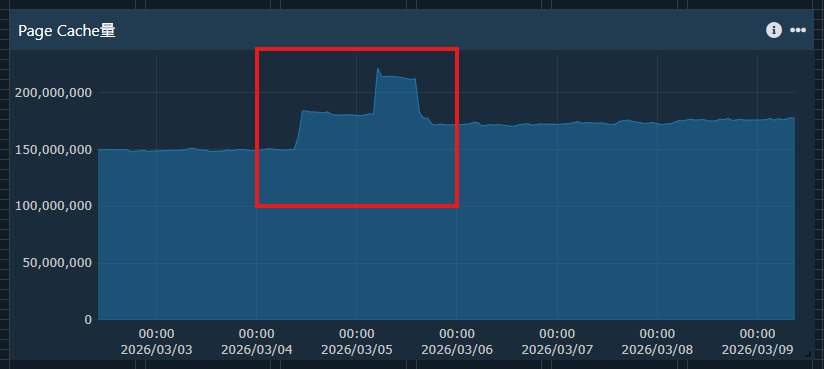
【ES/1 Shelty 3.2.0】対象期間:「1週間」に指定したときのグラフ
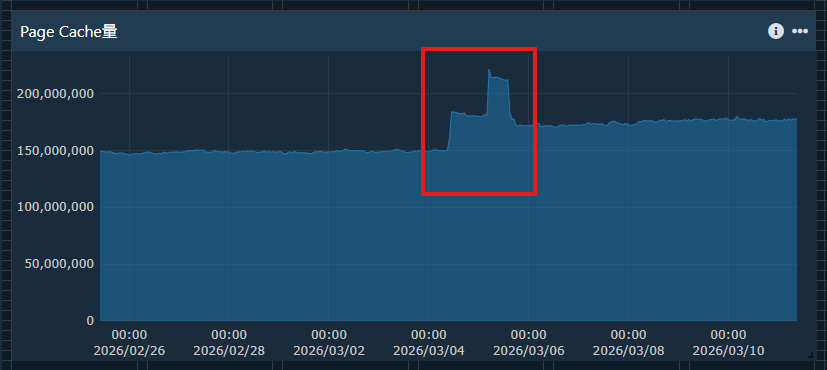
【ES/1 Shelty 3.2.0】対象期間:「2週間」に指定したときのグラフ
最後に
以上のように、ES/1 Shelty 3.2.0では、運用現場のニーズにお応えし、統合ダッシュボードの表現力と柔軟性を強化しました。
日々の運用監視や業務分析に、ぜひご活用いただけますと幸いです。
「ここをもっと改善してほしい」「こんな見方ができると嬉しい」などのご要望がございましたら、どうぞお気軽に弊社担当SEまでお申し付けください。
本文中に記載されている製品名、サービス名は、各社の登録商標または商標です。

執筆者
M.S.
営業技術本部 カスタマーサクセス統括部 ES/1技術サービス部
-

#76 SAPの性能データが収集できるようになりました!
2026.09.04
ES/1 Shelty 3.3.0では、SAPの性能データの取得に対応し、SAPの性能評価が行えるようになりました。 本記事では、Sheltyを用いたSAPのデータの分析方法について紹介いたします。
-
-1.png)
#74 閾値通知メールの件名にホスト名・設定名が追加されました
2026.08.10
閾値通知メールの件名に違反内容や対象ホストを表示することができるようになりました。これにより、メール件名からある程度閾値違反の内容を理解することができるようになりました。開発の背景と実際のメール件名をご紹介します。
-

#72 「URL一覧」「トランザクション一覧」が使いやすくなりました(β版リリース)
2026.08.03
3.3.0で「URL一覧」「トランザクション一覧」の新画面(β版)がリリースされました。新画面の内容を紹介します。