

2026.08.10

こんにちは。ES/1 Shelty担当の大朝です。
ES/1 Shelty 3.3.0で、JP1/AJS3のジョブ実行状況を確認する新画面「ジョブツリー」が追加されました。
本記事では、ジョブツリー画面の概要と使い方に加えて、あわせて追加された「遅延状況」列についてもご紹介します。
どんな画面?
ジョブツリー(JOBTREE0)とは、ひとことで言うと、ジョブの親子関係をフォルダのように展開して見られる画面です。
Windowsのエクスプローラーでフォルダを開いていくイメージに近いです。
ジョブグループの中にジョブネットがあり、さらにその中にジョブがある・・・という階層を、クリックで開いたり閉じたりしながら確認できます。
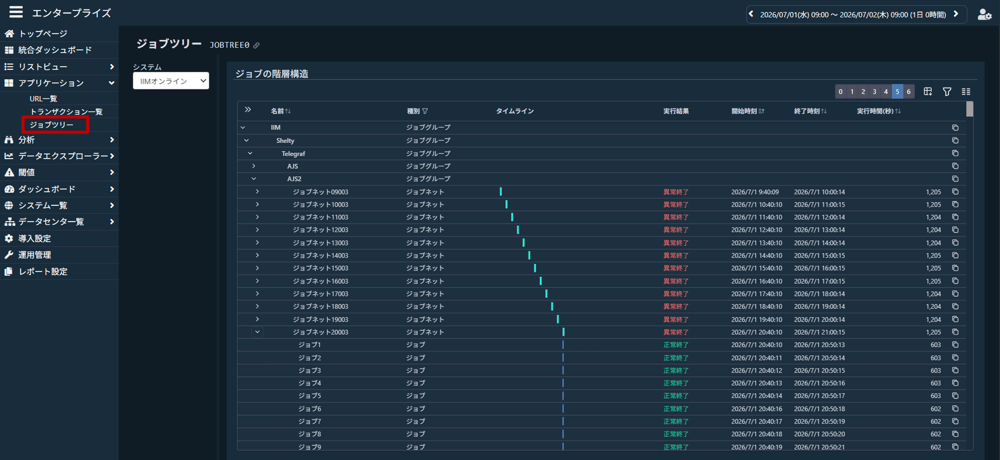
ジョブツリー画面
開発の背景
これまでジョブの実行状況を見るには、ジョブスケジュールマップというガントチャート形式の画面が活用されてきました。
一方、より大規模・複雑なジョブ構成を扱うお客様が増える中で、運用現場から次のようなニーズが寄せられていました。
ニーズ①:階層が深い場合でも、全体像をわかりやすく把握したい
お客様の環境では、ジョブネットの中にさらにジョブネットが入るネスト構造が多く使われています。
全体像をより把握しやすくするために、親子関係を画面上でも構成どおりにたどれるようになりました。
ニーズ②:ジョブが多い環境でも名前を確認しやすくしたい
これまでガントチャートではグラフの高さが決まっていました。
よって、今まではジョブネットの数が多くなると軸ラベルが間引かれていましたが、3.3.0からは全件表示しスクロールで対応しました。
ニーズ③:詳細情報へスムーズに移動したい
気になるジョブを見つけたら、そのまま詳細を確認したいというご要望もありました。
一覧上の行から自然に詳細画面へ移動できると、確認作業がよりスムーズになりました。
新画面「ジョブツリー」では、上記のように寄せられたニーズに対応しています。
使い方
3.2.0以前の「ジョブスケジュールマップ」を開くには、各システムを選択後、アプリケーション画面から遷移していました。
3.3.0では操作方法が変わっています。
まず、サイドメニューの「アプリケーション」から「ジョブツリー」を選択します。
-
次に、画面左上のセレクトボックスで、確認したいシステムを選びます。
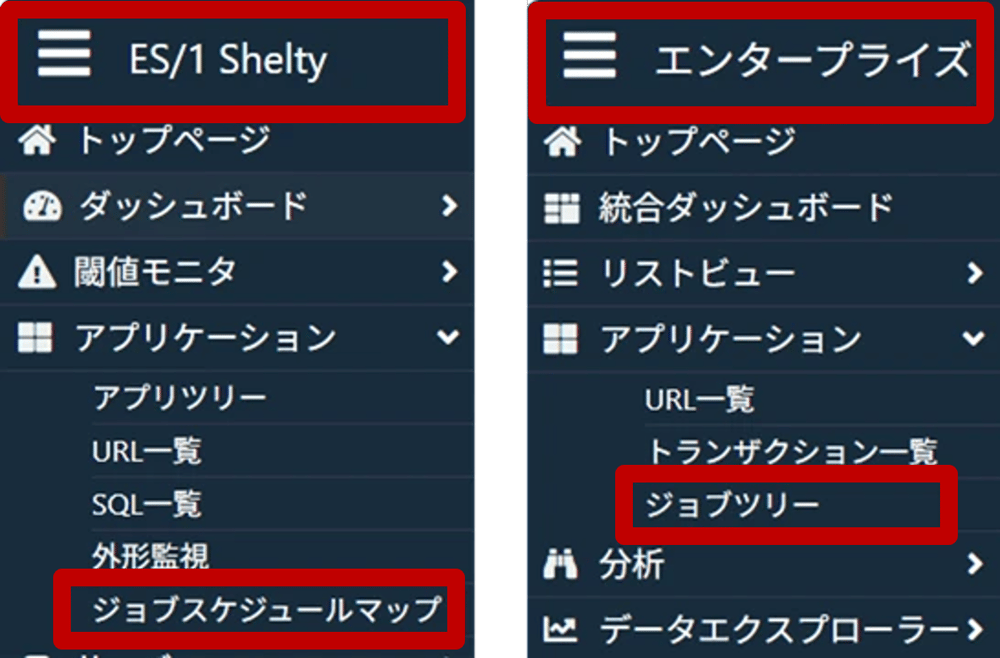
左:3.2.0以前 右:3.3.0以降
便利機能
さらに、便利機能を5つご紹介します。
① 再現用URL
現在選択しているシステムや表示期間の情報を含んだリンクを発行できます。
別のブラウザで開くだけで、同じジョブツリーを再現できるため、調査内容の共有等に便利です。
② フィルター/ソート
大量のジョブの中から、確認したい情報を素早く見つけるための機能です。
フィルター項目:名前・種別・実行結果・実行時間(秒)の最小値/最大値
ソート項目:名前・開始時刻・終了時刻・実行時間
※なお、名前検索は大文字・小文字を区別しません。「jobA」と「JOBA」は同じ条件として検索できます。
※ソートを実行してもツリーの親子関係は崩れません。親の中で並び順が変わるだけです。
③ DepthSelector
ツリーをどの階層まで展開するかをワンクリックで切り替えられます。
深い階層まで一括で展開したり、必要なレベルだけ表示したりできるため、ジョブ構成の確認がスムーズになります。
④ CSVダウンロード
全データをCSV形式で出力できます。
⑤ クリップボードコピー
各行の情報を、テキスト形式でクリップボードにコピーできます。
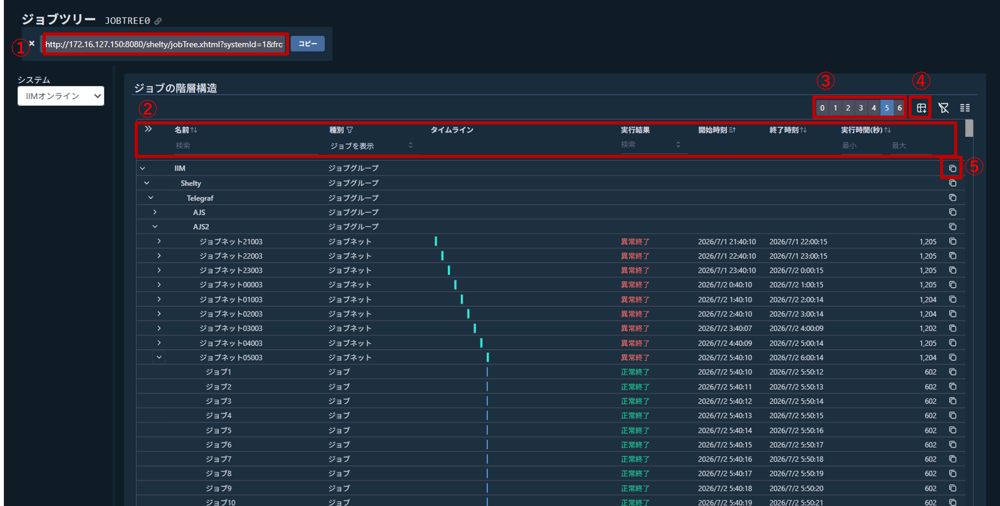
便利機能
主なユースケース
①夜間バッチで異常終了が発生 ― どこで止まった?🔍
昨晩のバッチが失敗していた時、まず知りたいのは「どのジョブが異常終了したか」と「どこまで影響が及んでいるのか 」ではないでしょうか。
1. アプリケーションメニューからジョブツリー画面を開く
2. 対象システムを選択し、初期表示を確認する
3. 実行結果フィルターで「エラー」を選択 → 異常終了ジョブのみ表示
4. 該当ジョブの親ジョブネットを展開し、前後のジョブの実行結果を確認
5. 開始時刻でソート(昇順)→ 障害発生の時系列を把握
6. 該当ジョブネット行のリンクから詳細画面へ遷移し、ログを確認
7. 再現URLをコピーし、チームチャットに共有して引き継ぎ
ジョブツリーを使えば、異常終了したジョブとその影響範囲を、階層をたどりながら効率よく確認できます。
②朝イチの正常完了確認 ― ちゃんと全部終わっているか?✅
朝イチに「夜間バッチが全件正常に終わっていること」を確認している方も多いのではないでしょうか。
1. ブックマーク(再現URL)から前日と同じ表示状態で画面を開く
2. DepthSelectorで深さ2まで展開し、ジョブネット単位の実行結果を俯瞰
3. タイムラインで想定時間帯に収まっているか目視確認
4. 実行結果フィルターで「警告終了」を選択 → 注意が必要なジョブを確認
5. 問題なければフィルター解除し、完了確認としてCSVを出力して日報に添付
ジョブツリーを使えば、全体の状況を俯瞰しながら、気になるジョブネットも効率よく確認できます。
③実行時間が伸びているジョブを探す ― チューニング対象はどれ?📊
「最近バッチ全体の所要時間が延びている」等と感じた時、チューニング対象を決める場面です。
-
1. 画面を開き、DepthSelectorで深さ7(全階層)まで一括展開
-
2. 実行時間でソート(降順)→ 実行時間が長いジョブを上位に表示
-
3. 実行時間フィルターで「>=3600秒」を設定 → 1時間超のジョブに絞り込み
-
4. 該当ジョブの名前・フルパスを確認し、対象を特定
-
5. 行コピーで情報をクリップボードに取得し、調査チケットに貼り付け
-
6. CSV出力し、前月のCSVと差分比較して劣化傾向を分析
ジョブツリーを使えば、実行時間の長いジョブを絞り込みながら、候補を効率よく特定できます。
ここで紹介したのは一例です。
便利機能を組み合わせることで、日々の運用に合わせた使い方ができます。
ジョブネットの「遅延状況」も監視できます
ここからは、ジョブツリーにあわせて追加された「遅延状況」列をご紹介します。
遅延状況とは?
JP1/AJS3には「遅延監視」という仕組みがあります。
ジョブネットに対して「何時までに始まるはず」「何時までに終わるはず」という予定を設定すると、遅れた時に記録してくれます。
例えば、「夜間バッチが朝までに終わっていない」「定時処理がいつまでも始まらない」などの状況を検知するための仕組みです。
ES/1 Shelty 3.2.0からは、遅延状況を取り込めるようになりました。
今回3.3.0では、さらに、ジョブツリー上でも遅延状況を確認できるようになりました。
さらに便利になったポイント
主に下記の2点です。
①階層構造と遅延状況をあわせて見られる
ジョブツリーでは、ジョブネットの親子関係をたどりながら実行状況を確認できます。
そこに遅延状況も表示できるようになったため、階層の中でどのジョブネットに注目すべきか、より見つけやすくなりました。
②目的に合わせて絞り込みやすい
「開始遅延だけ確認したい」「終了遅延を優先して見たい」といった場面では、遅延の種類ごとにフィルターできます。
確認したい観点に合わせて、ジョブツリーをより実務向けに活用できます。
使い方
JP1/AJS3側で遅延監視を設定していない環境では不要な列のため、「遅延状況」列は初期状態では非表示になっています。
必要な方だけONにしてください。
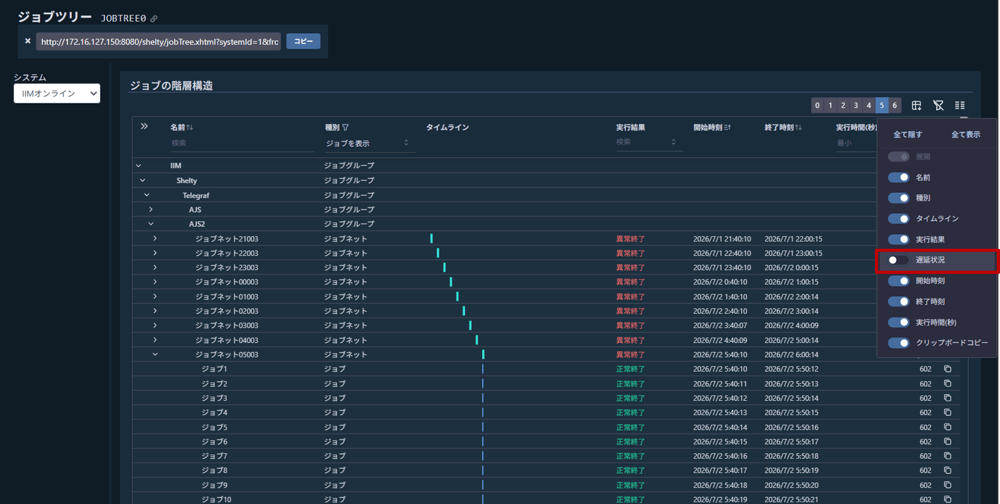
遅延状況列が表示OFFの場合
表示ONにした場合、遅延が発生したジョブ・ジョブネットでは「開始遅延」、「終了遅延」、「開始/終了遅延」のいずれかが表示されます。
下記は「終了遅延」が発生していた場合の一例です。
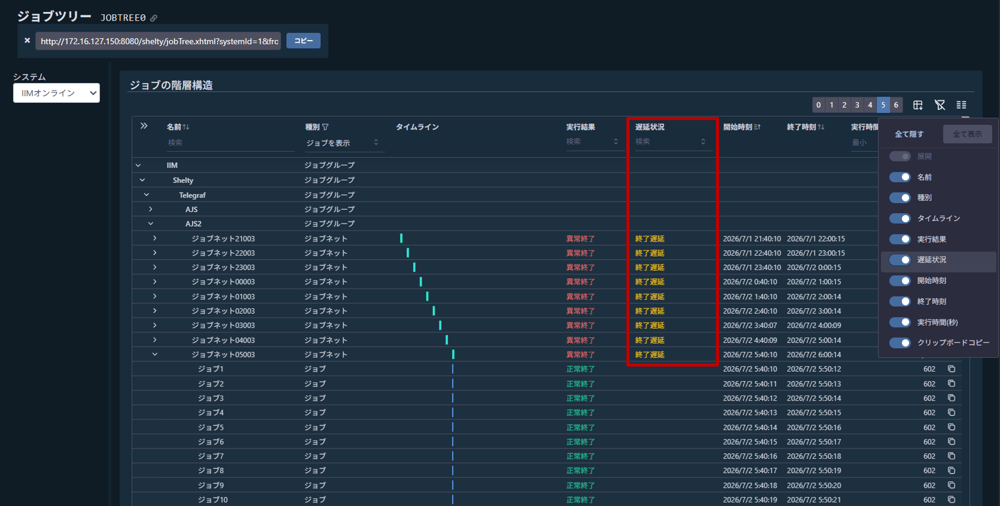
遅延状況列が表示ONの場合
まとめ
JP1/AJS3 ログ監視については、過去のShelty Tipsの記事もございます。
ぜひ、併せてご参照ください。
本記事では、ES/1 Shelty 3.3.0で追加された新画面についてご紹介しました。
-
ジョブツリー画面 — ジョブの階層構造をフォルダのように展開して確認できる新画面
-
遅延状況列の追加 — ジョブツリー上で「どのジョブネットが遅延しているか」を一目で確認できる機能
階層が深いけど構造を把握したい、遅延しているジョブネットを素早く特定したいという方は、ぜひジョブツリーを試してみてください。
ご不明点等があれば、担当SEまでお気軽にお問合せください。
本文中に記載されている製品名、サービス名は、各社の登録商標または商標です。

執筆者
H.O.
営業技術本部 カスタマーサクセス統括部 ES/1技術サービス部
-

#76 SAPの性能データが収集できるようになりました!
2026.09.04
ES/1 Shelty 3.3.0では、SAPの性能データの取得に対応し、SAPの性能評価が行えるようになりました。 本記事では、Sheltyを用いたSAPのデータの分析方法について紹介いたします。
-
-1.png)
#74 閾値通知メールの件名にホスト名・設定名が追加されました
2026.08.10
閾値通知メールの件名に違反内容や対象ホストを表示することができるようになりました。これにより、メール件名からある程度閾値違反の内容を理解することができるようになりました。開発の背景と実際のメール件名をご紹介します。
-

#72 「URL一覧」「トランザクション一覧」が使いやすくなりました(β版リリース)
2026.08.03
3.3.0で「URL一覧」「トランザクション一覧」の新画面(β版)がリリースされました。新画面の内容を紹介します。