

2025.12.08

皆さまこんにちは、IIMサポートチームです。
このブログではDynatraceのTips等、
気軽に読めて皆さまのお役に立てるようなコンテンツを配信しています。
*文中、斜体になっている単語はDynatrace画面上/ドキュメント内で使用される用語となります
例)Service、Host など
*青色の色掛部分は操作対象のボタンを表しています
Distributed Tracingに続き、今回もDynatraceの最新機能をご紹介します。
今回取り上げるのはアプリ「Logs」です。
※本記事では、Log Management and Analytics(Grailを利用したログ管理)に切り替え済みの環境において、新UIで利用可能なアプリ「Logs」についてご紹介します。 本最新機能は、旧UIでは対応しておりません。
また、Logs Classicをご利用中の環境や新UIのアプリ「Logs Classic」については、以下の記事でご紹介しておりますので、ぜひご覧ください。
アプリ「Logs」とは?
Logsは、ログ分析を簡単かつ迅速に行える最新機能です。
基本的な操作方法は、従来の機能と大きくは変わりありませんが、UIが大幅に刷新され、ログの探索がさらに直観的かつ効率的に行えるようになりました。
本記事では、Logsにおける基本的な操作方法をご紹介するとともに、従来の機能よりさらに便利になったポイントについてもご紹介します。
フィルタリング、検索
まずは、基本のフィルタリングと検索の手順についてご紹介します。
従来の機能と同様に、検索条件を指定し、時間範囲を指定して検索を実行します。
検索条件は、画面左側に表示される検索項目にチェックを入れるだけで簡単に設定できます。
検索条件を直接入力することも可能です。
従来の機能に比べ、完全一致以外の演算子が利用できるようになったため、柔軟な検索が行えるようになりました。
また、従来通り、DQL(Dynatrace Query Language)を使用した検索も利用可能です。
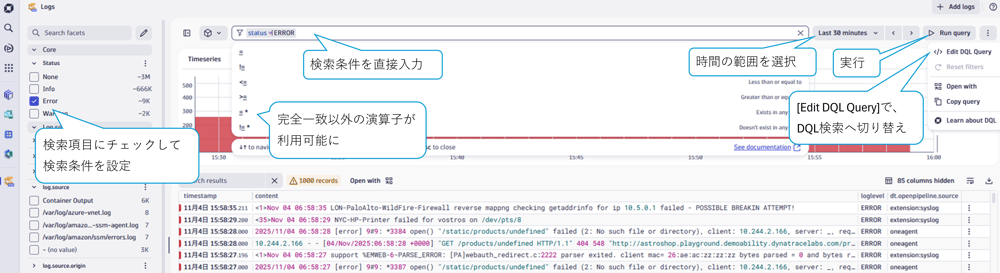
#75-基本の検索手順
さらに、Logsでは以下の通り、より効率的な検索が可能になりました。
・検索前に検索項目でログ量を把握可能
・検索後にクエリを実行せず結果内検索が可能
※検索結果は最大1,000件に制限されているためご注意ください。
DPSライセンスをご利用の場合、検索実行時に読み込み対象のデータ量に応じてライセンスを消費するため、上記機能をご活用いただくことで、ライセンス消費を意識した効率的な検索が可能です。
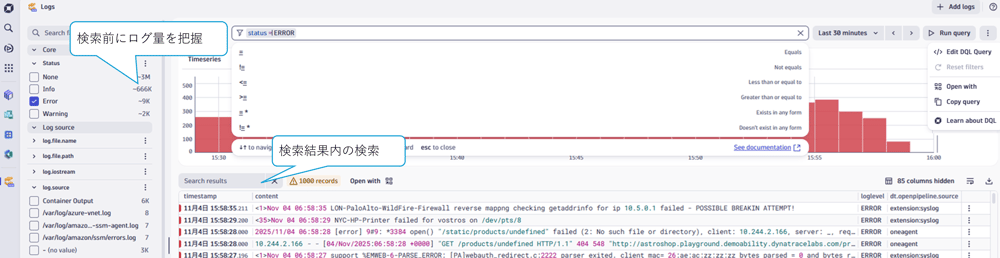
#75-効率的な検索
検索項目は、項目ごとに表示・非表示の切り替えをすることで、必要な情報に絞って操作することができます。
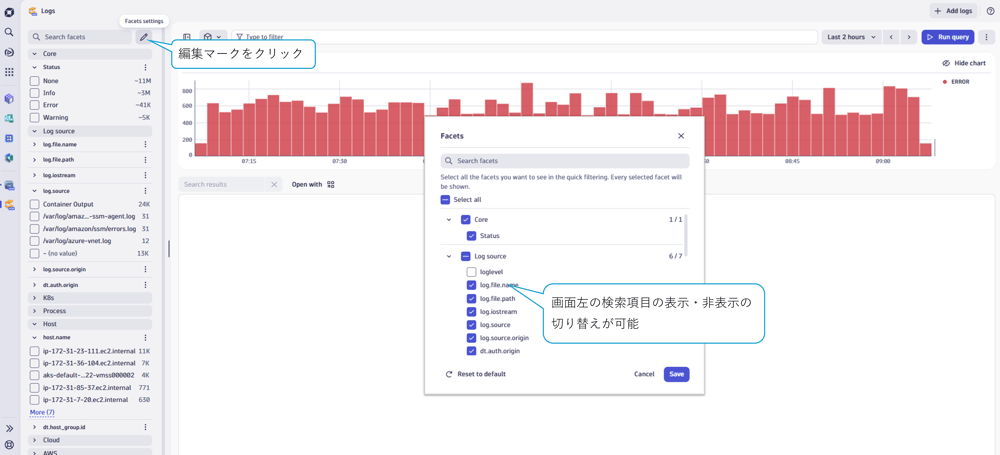
#75-検索項目の表示・非表示切り替え
log distribution chartの活用
Logsでは、log distribution chart(ログ分布チャート)が標準で表示されるようになりました。
このチャートは、以下のモードによる操作ができるようになったことにより、ログ量を視覚的に把握し、傾向を簡単に分析できるようになりました。
・Explorer mode:データポイント数や系列数、時間範囲が確認でき、その範囲でズームインもできるモード
・Zoom mode:チャート上の特定の時間範囲を選択してズームインできるモード
・Pan mode:チャート上で時間軸をドラッグして移動できるモード
これらの操作は、クエリを実行しない限り、ライセンス消費には影響しません。
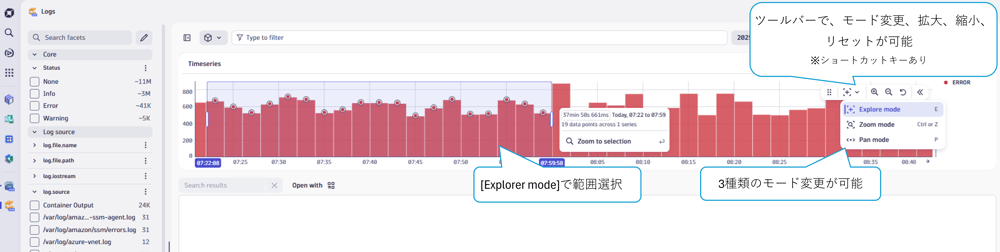
#75-log distribution chart
検索結果に表示する列の設定
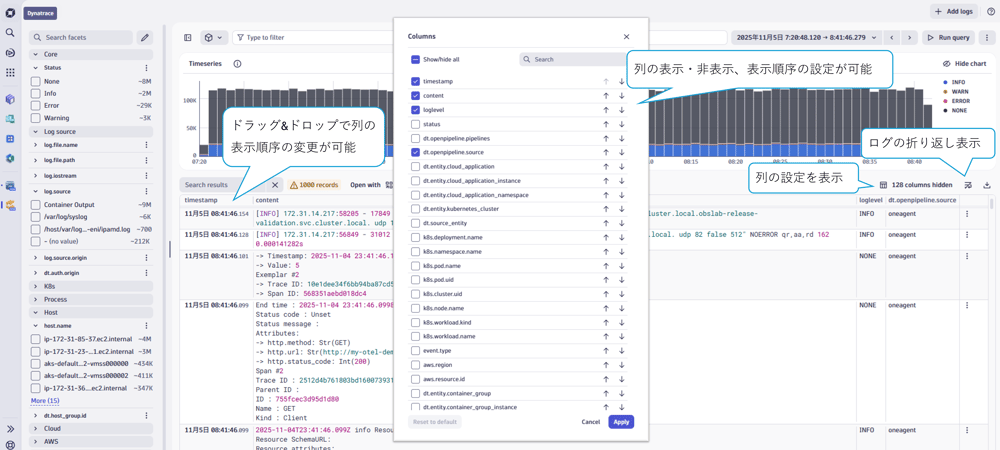
従来の機能と同様、検索結果に表示する列をUI上で指定することができます。
加えて、Logsでは表示順序をドラッグ&ドロップで自由に変更できるようになり、ログの折り返し表示にも対応しました。
#75-列の設定
ログの詳細を確認する
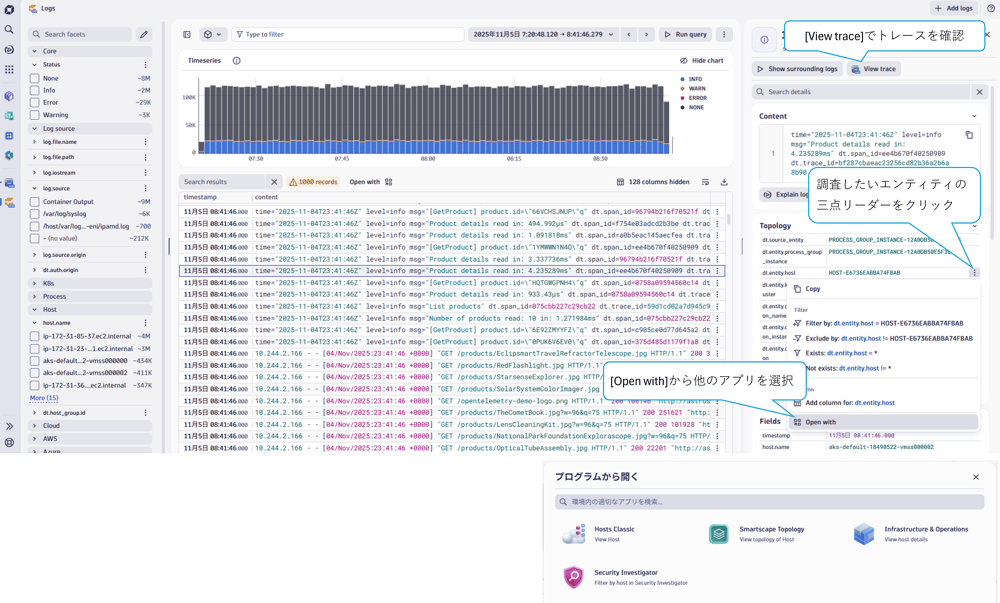
ログの詳細を確認するには、従来の機能と同様にログをクリックし、画面右側に表示される詳細情報を確認します。
ログに関連するDistributed Tracing画面へ遷移したい場合は、[View trace]をクリックすることで、対象のトレースを確認できます。
より深く調査したいエンティティがある場合は、対象のエンティティの[…](三点リーダー)をクリックし、 [Open with]から他のアプリへ遷移して該当のエンティティの詳細を確認できます。
#75-ログの詳細の確認
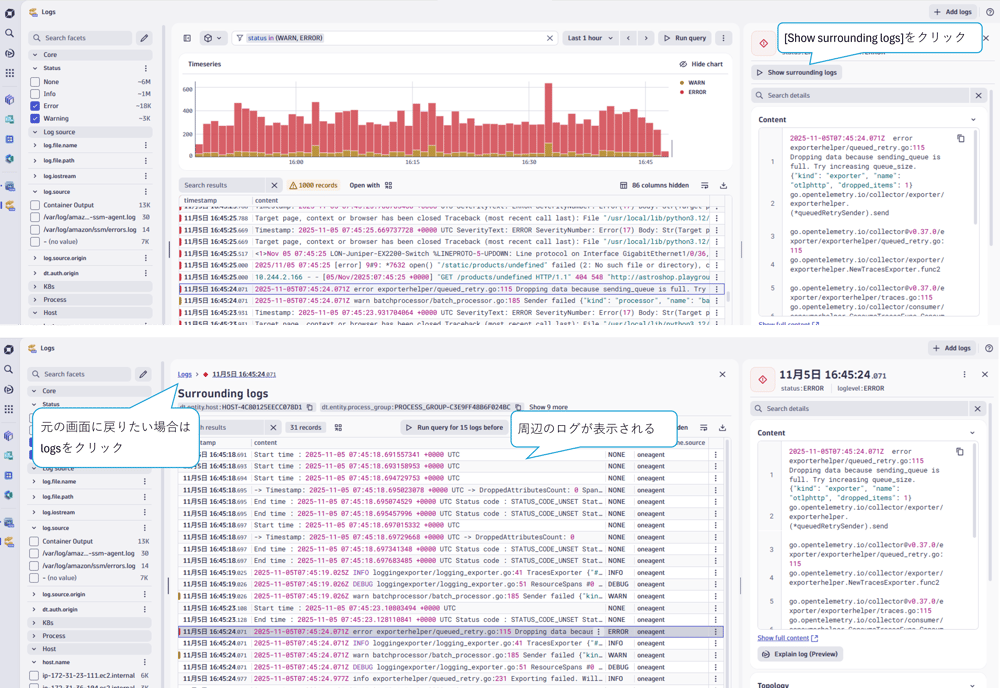
Logsで利用できるようになった便利な機能にShow surrounding logsがあります。
フィルタリングによって目的のログを見つけた後、その前後のログを確認したい場合に有効です。検索条件を変更することなく、特定のログの周辺情報を簡単に表示できます。
#75-周辺のログの確認
まとめ
今回ご紹介したDynatraceの最新機能Logsは、従来の機能に比べて直観的なUIとなり、効率的に検索ができるようになりました。
Logsを活用することで、ログの確認をさらに迅速かつ的確に行うことができます。
ぜひ、日々の運用に取り入れてみてください。
関連リンク:
Logs — Dynatrace Docs
#75 アプリ「Logs」のご紹介については、以上となります。
お読みいただきありがとうございました!
※記事執筆時 Dynatrace SaaS Version:1.327

執筆者
M.O.
営業技術本部 カスタマーサクセス統括部 Dynatrace技術サービス部
-

#89 Cloudsアプリのご紹介
2026.10.05
Dynatraceの新機能シリーズ第8弾!Cloudsのご紹介です! DynatraceのCloudsアプリは、AWS、Azure、GCPなどのクラウド環境を一元的に可視化・監視するためのアプリです。 Cloudsアプリの概要(ライセンス、権限、設定、主な機能について)をご紹介いたします。
-
#88 Generative and Agentic AIをさらに便利に利用する3つの設定
2026.09.07
Dynatrace IntelligenceのGenerative and Agentic AIには、AI活用の幅をさらに広げる設定が用意されています。本記事では、3つの設定を取り上げ、利用することで何ができるようになるのかをご紹介します。
-

#87 ダッシュボードをもっと便利に!Dashboards「Variables」機能のすすめ
2026.08.03
Dynatraceのダッシュボードを環境ごとに作り直していませんか?「Variables」を使うと表示対象をプルダウンで簡単に切り替えられます。本記事では「Variables」の作り方・使い方をサンプルDQL付きでわかりやすく解説します!