

2026.04.03

こんにちは。ES/1 Shelty担当の牛嶋です。
今回は、3.2.0でリリースされた新画面「統計ビュー(STATVW01)」について紹介します。
「統計ビュー(STATVW01)」画面概要
-
3.2.0にバージョンアップすると、新画面「統計ビュー(STATVW01) 」が使用できるようになります。
統計ビューは、既存機能の「リストビュー(LISTVW01)」に追加された画面です。リストビューで表示した情報に対してフィルターやグルーピング条件を設定し、その数値項目を集計して統計情報として表示します。
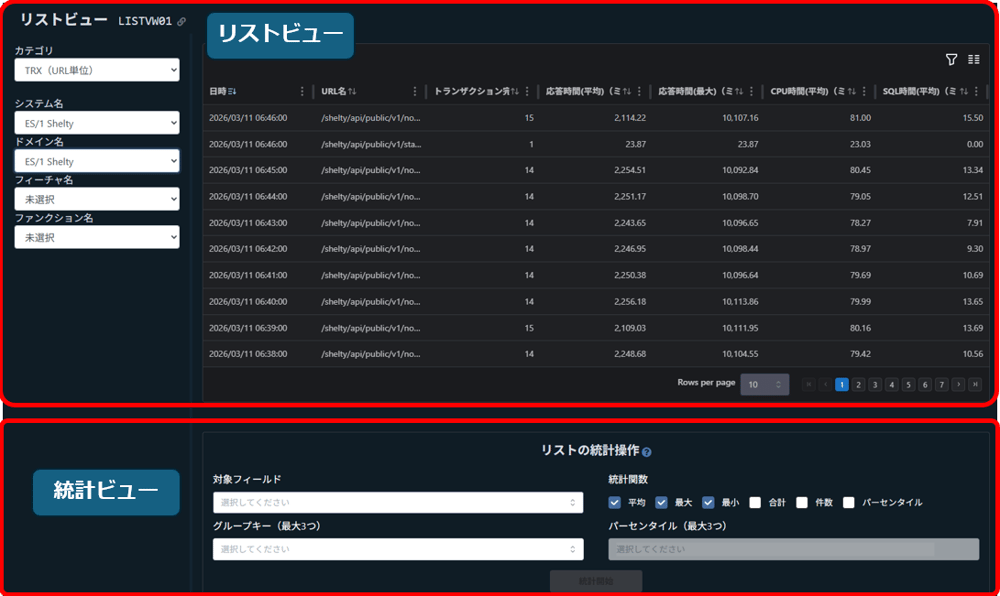
統計ビュー画面
統計ビュー画面の操作
統計ビューはリストビューに表示されるデータを対象に統計操作を行います。そのためリストビューを表示するところから操作は始まります。
<リストビュー部分>
① 対象選択
「カテゴリ」とそのカテゴリで選択できる項目(「システム名」など)を選択します。
② 列フィルター条件の指定
上記①で表示する対象を選択すると選択した対象の値がリスト形式で表示されます。表示した項目に対してはフィルタリングやソートを行えます。必要に応じて条件を指定します。(例:特定のURLのみ表示する、応答時間がxxミリ秒以上のものだけ表示する、など)
上記①と②がリストビューでの表示操作概要です。
詳細はリストビュー紹介の記事もご覧ください。
#50 表形式で性能データやイベントデータが確認可能になりました
また、3.2.0ではリストビューの対象カテゴリに「TRX(明細)」が追加されています。
<統計ビュー部分>
上記①と②で表示されたリストの値に対して、以下、③④⑤にて統計操作を行います。
③ 対象フィールド
選択肢で表示される中から統計対象のフィールドをいずれか一つ選択します。
④ グループキー
選択した統計対象フィールドに対して、グルーピングを行う項目を最大3つまで選択します。
グループキーとして選択した項目で一意となる形で出力がグルーピングされます。
⑤ 統計関数
実施する統計・集計処理を選択します。
選択項目は、「平均」「最大」「最小」「合計」「件数」「パーセンタイル」です。
また、パーセンタイルは、「5、10、25、50、75、90、95」の中から最大3つ選択できます。
③④⑤を選択したのち「統計開始」ボタンを押すと統計操作の結果が表示されます。
なお、対象期間となる範囲は既存のリストビューと同じく1~24時間となります。
統計操作の結果画面
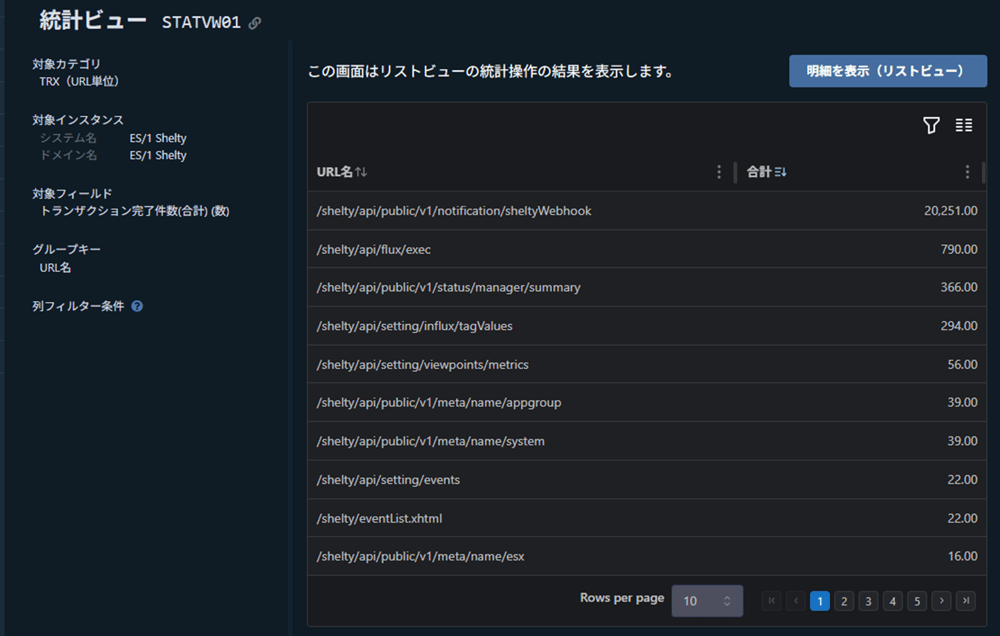
統計ビュー結果画面
この統計ビュー結果画面では、リストビューで選択したシステム、ドメイン名を対象として、URL名ごとの総トランザクション完了件数を表示しています。
また、この画面に対してもリストビュー画面と同じように表示された結果に対してフィルタリングやソートを行うことができます。
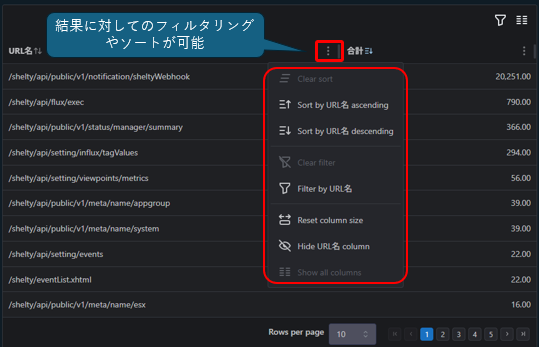
統計ビュー結果へのフィルタリングやソート
さらに、同じ画面で統計ビュー結果の再現用URLを取得することが可能です。
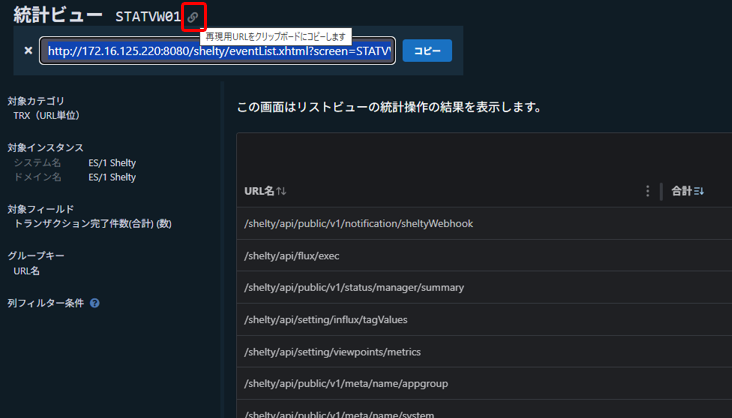
統計ビュー結果の再現用URL取得
統計ビューの使用パターン
統計ビューでの使用パターンをいくつか考えてみました。
1.業務時間を対象に、VMware仮想マシンごとのCPU使用率を集計して、CPU使用率の平均値が高いものを知りたい
<設定>
・画面右上のタイムフレームで対象時間を業務時間(9時~17時)に設定
・リストビューで対象カテゴリを「VMwareVM性能情報」とし、対象インスタンスを選択
・統計ビューで対象フィールドを「CPU使用率(%)」に設定、グループキーを「仮想マシン名」、統計関数を「平均」「最大」「最小」「件数」「パーセンタイル(95)」に設定
・表示された統計ビュー結果画面の「平均」で値が高いもの順にソートして表示する
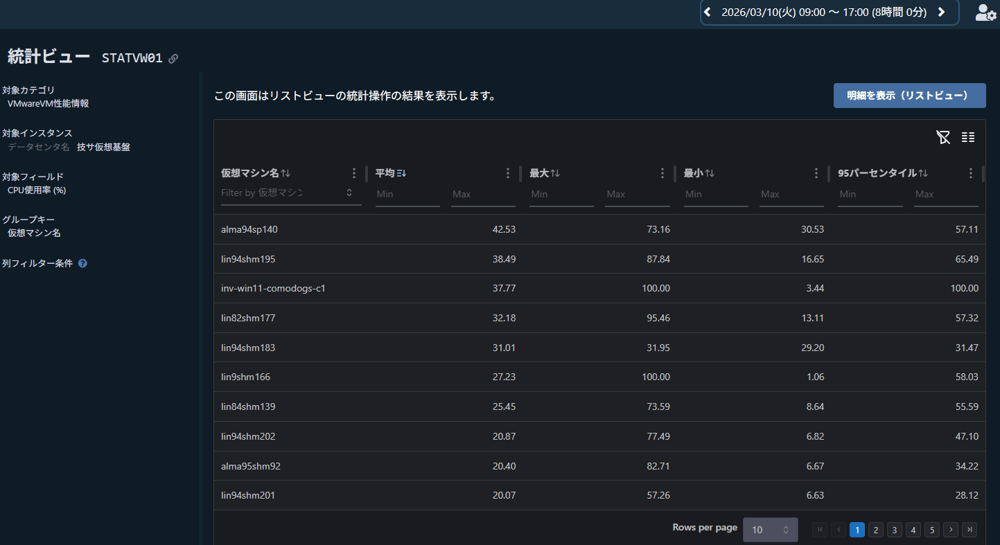
統計ビュー_例1
2.特定のクライアントアドレスがどのURLに多くアクセスしているかを確認したい
<設定>
・リストビューで対象カテゴリを「TRX(明細)」とし、システム名などを選択
・統計ビューで対象フィールドを「応答時間」に設定、グループキーを「クライアントアドレス」「URL名」、統計関数を「件数」に設定
・表示された統計ビュー結果画面の「クライアントアドレス」で対象としたいIPアドレスでフィルタリングし、「件数」で値が高いもの順にソートする
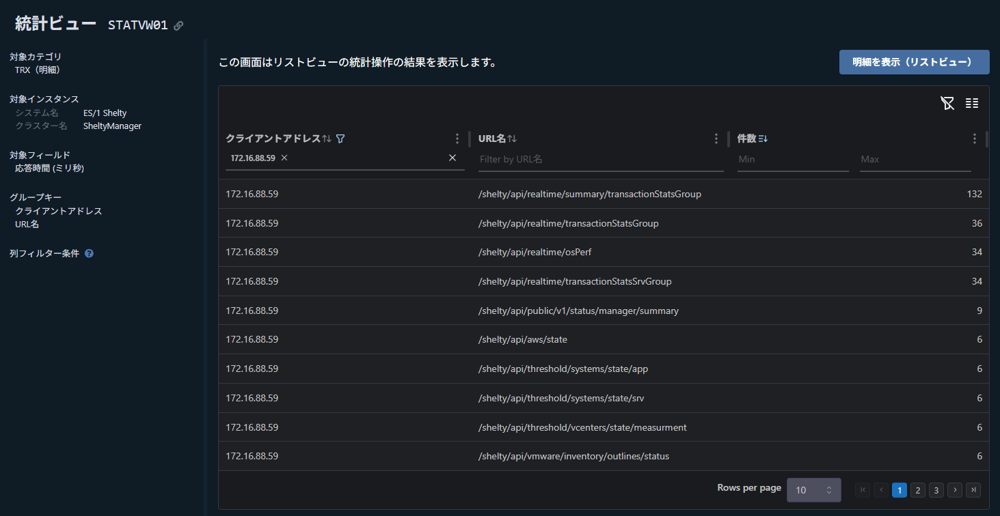
統計ビュー_例2
3.ステータスコードが200のトランザクションのみを対象として、平均SQL時間が遅いURLを知りたい
<設定>
・リストビューで対象カテゴリを「TRX(明細)」とし、システム名などを選択、表示されたリストに対してステータスコードを「200」でフィルタリング
・統計ビューで対象フィールドを「SQL時間」に設定、グループキーを「URL名」「ステータスコード」、統計関数を「平均」「最大」「最小」に設定
・表示された統計ビュー結果画面の「平均」で値が高いもの順にソートする
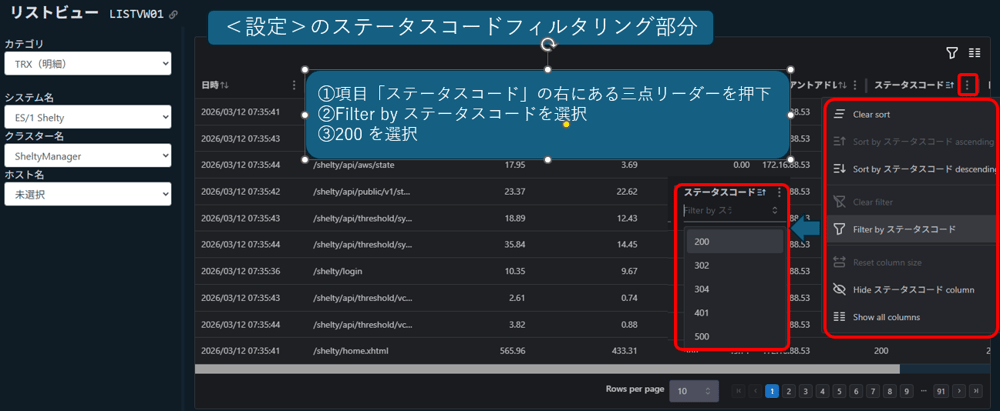
設定画面のステータスコードフィルタリング部分
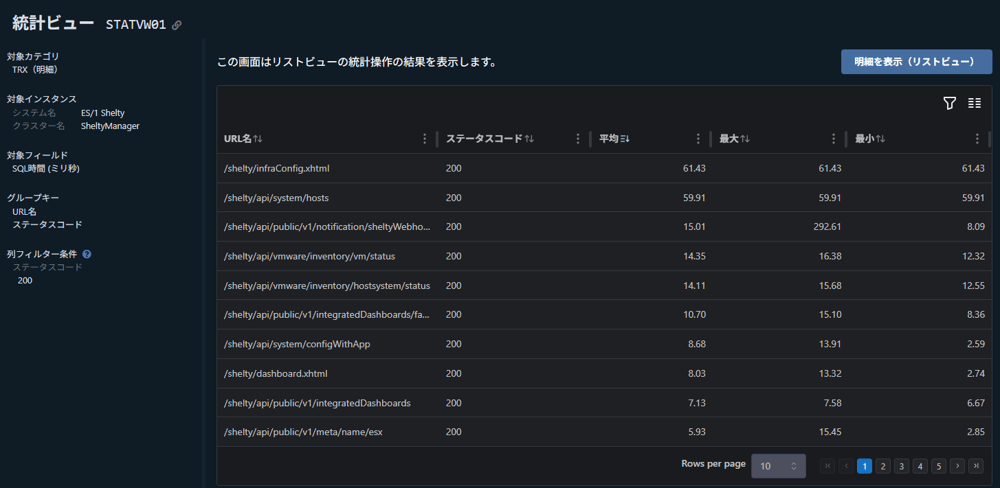
統計ビュー_例3
他にも、分析したい内容によって色々なパターンが考えられるかと思います。
本機能開発の背景
-
3.0.0でリストビュー(LISTVW01)が追加された際に、お客様からはこの機能に対してのご好評の声をいただくとともに「この画面で出力された値を集計したい」というご要望を多くいただきました。
今回の統計ビュー(STATVW01)は、リストビューの機能はそのままにリストビューで表示される情報に対して追加で統計処理を行えるというものです。
適用方法と注意点
-
バージョンアップにて自動適用
「統計ビュー(STATVW01)」画面は 3.2.0へのバージョンアップで自動的に表示され、使用可能となります。
画面表示のための追加設定は不要です。
統計ビューの処理によるShelty Managerの負荷増加
統計ビューの処理はShelty Managerのリソースを多く消費します。
負荷を抑えるため、できるだけ対象範囲を狭く設定してご利用いただくことをおすすめします。
最後に
リストビューでは値のフィルタリングやソートは可能でしたが、今回追加された「統計ビュー」画面により、同じ画面で統計処理も可能となりました。性能データの分析を行う際にはリスト形式で表示された値に対してダイナミックにフィルタリングやソート、集計を行う場面が多くなってくるかと思いますので、統計ビューによってSheltyでの性能データ分析作業がより行いやすくなります。
今後もES/1 Shelty では、現場の課題やご要望をもとに機能改善と拡充を進めてまいります。
ご質問がございましたらお気軽に弊社の担当SEまでご連絡ください。
本文中に記載されている製品名、サービス名は、各社の登録商標または商標です。

執筆者
T.U.
営業技術本部 カスタマーサクセス統括部 ES/1技術サービス部 担当課長
-

#76 SAPの性能データが収集できるようになりました!
2026.09.04
ES/1 Shelty 3.3.0では、SAPの性能データの取得に対応し、SAPの性能評価が行えるようになりました。 本記事では、Sheltyを用いたSAPのデータの分析方法について紹介いたします。
-
-1.png)
#74 閾値通知メールの件名にホスト名・設定名が追加されました
2026.08.10
閾値通知メールの件名に違反内容や対象ホストを表示することができるようになりました。これにより、メール件名からある程度閾値違反の内容を理解することができるようになりました。開発の背景と実際のメール件名をご紹介します。
-

#72 「URL一覧」「トランザクション一覧」が使いやすくなりました(β版リリース)
2026.08.03
3.3.0で「URL一覧」「トランザクション一覧」の新画面(β版)がリリースされました。新画面の内容を紹介します。