

2026.08.03
-1.png)
こんにちは。ES/1 Shelty担当の齊藤です。
ES/1 Shelty 3.3.0では、「リストビュー」にさらなる機能強化が加わりました。これにより、リストビューでのデータ絞り込みからCSV出力、資料作成までの一連の流れがスムーズになります。
おさらい:「リストビュー」とは?
-
リストビューとは、時系列の性能データやトランザクション等のイベントデータを表形式で表示する機能です。
表示順や表示列の変更、フィルター設定が簡単にでき、必要な情報に絞って表示できます。
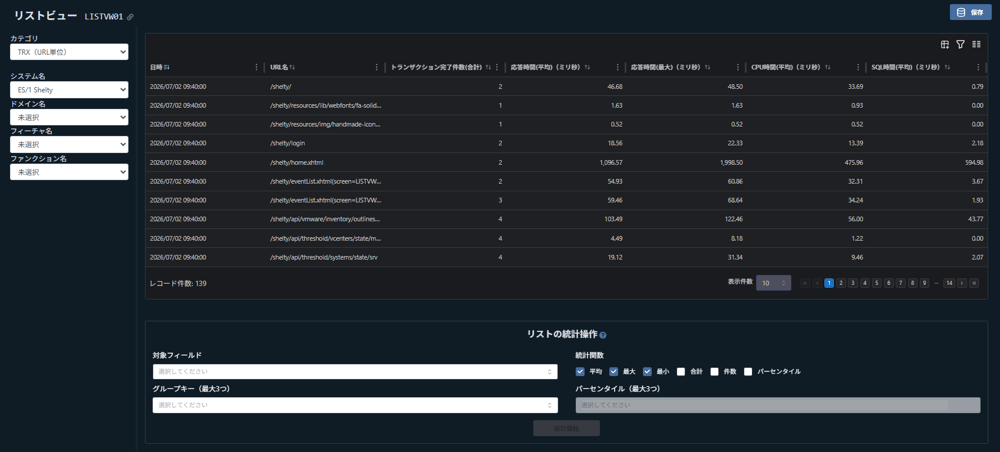
リストビュー画面(LISTVW01)
リストビューについては以下の記事でも紹介しています。
#50 表形式で性能データやイベントデータが確認可能になりました
#62 「統計ビュー」が追加されました
お客様の声
リストビューをお使いいただいているお客様から、以下のような声をいただいておりました。
「OR条件や除外など、フィルター条件をもっと柔軟にしてほしい」
従来はAND条件のみの対応で、特定の値だけを除外したり、複数の値のいずれかで抽出するといった柔軟な絞り込みができませんでした。
「分析作業のたびに毎回同じ条件を設定し直すのが面倒」
リストビューを開くたびにフィルターやソートを一から設定し直す必要があり、定型的な分析作業に手間がかかっていました。
「分析結果を出力して、報告資料の元データとして使いたい」
表示内容を直接エクスポートする機能がなく、資料化には別途データの取得が必要でした。
どこが強化された?
そこでShelty 3.3.0 では、リストビューに以下の5つの機能強化を行いました。
各強化ポイントと使い方については、以下の表をご覧ください。
強化された機能 |
内容 |
指定の仕方 |
|---|---|---|
OR条件フィルター |
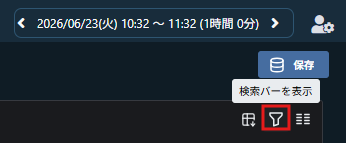
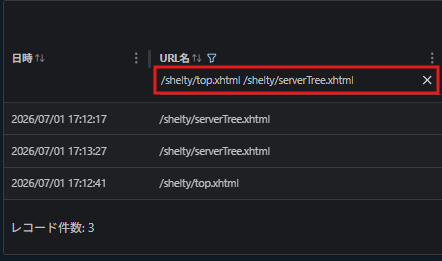
キーワードを複数指定した場合、「OR条件」でのフィルターが可能になりました。指定したキーワードのいずれかを含むデータを表示します。 |
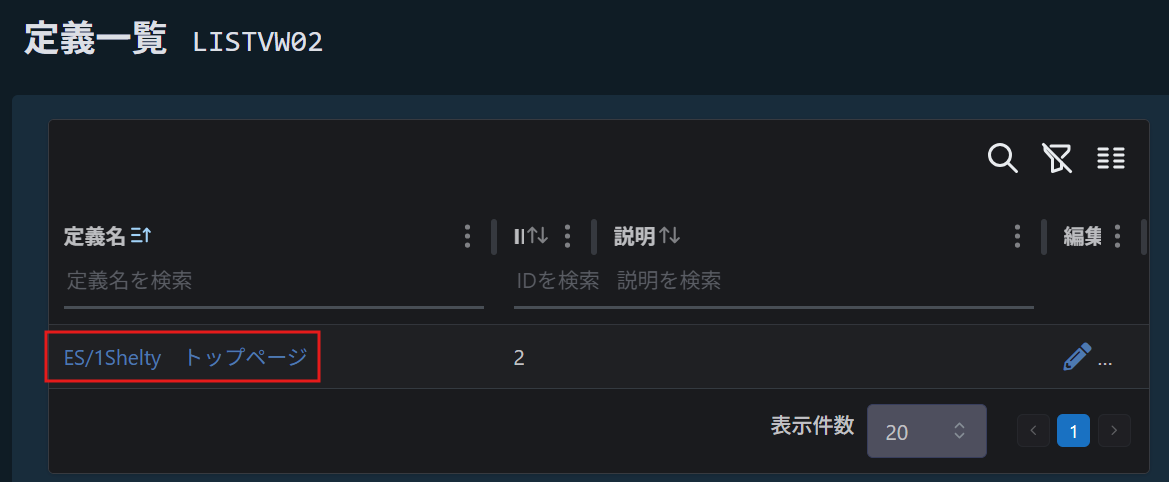
1. リストビュー画面右上のアイコンを押し、検索バーを表示します。 |
除外フィルター |
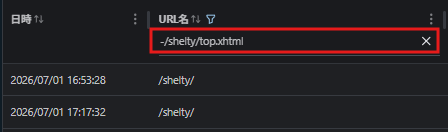
特定の値を除外してフィルターする「除外指定」が可能になりました。不要なデータを省いて表示できます。 |
1. リストビュー画面右上のアイコンを押し、検索バーを表示します。
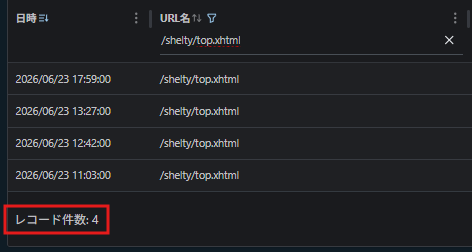
2. 検索バーにて、キーワードの先頭に「-」(ハイフン)を付けると、除外条件として扱われます。例)以下のURLを除外したい場合・/shelty/top.xhtml |
レコード合計数の表示 |
フィルター適用後のレコード合計数が画面上に表示されるようになりました。 |
条件指定後のレコード件数が、リスト左下に自動的に表示されます。 |
フィルター・ソート条件の保存 |
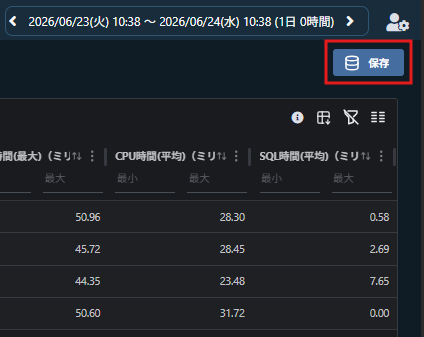
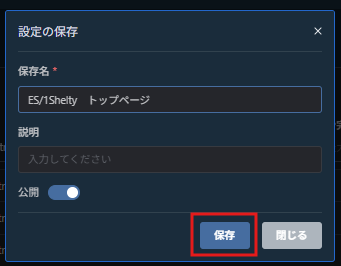
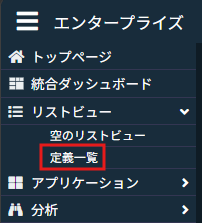
設定したフィルターやソートの条件を保存でき、次回以降は呼び出すだけで同じ条件が再現されます。 |
1. 条件指定後、画面右上の「保存」ボタンを押します。 |
CSVダウンロード |
フィルター・ソート後の表示内容をそのままCSVファイルに出力できるようになりました。 |
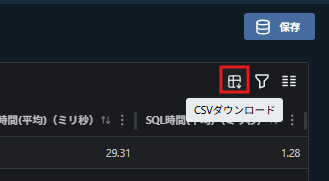
画面右上の「CSVダウンロード」ボタンを押すと、CSVファイルがダウンロードされます。 |
リストビューの便利な使い方
これらの機能は単体でも便利ですが、組み合わせることで、「条件指定 → 条件保存 → CSVダウンロード → 資料作成」という一連の分析ワークフロー全体が大幅に効率化されます。
ここでは、実際の運用シーンを想定した、一連のワークフローをご紹介します。
シーン①: システム変更後に性能劣化が起きていないか確認する
想定シーン:
アプリケーションのリリースやインフラのメンテナンスを実施した。変更後に応答時間の悪化や新たなエラーが発生していないか、変更前後のデータを比較し、資料を作成したい。
ステップ |
行うこと |
使う機能 |
|---|---|---|
1. リスト作成 |
変更実施後の時間帯のデータをリストビューで表示 |
|
2. 条件指定 |
変更対象のURL・サービスに絞り込む |
OR条件フィルター |
3. 条件保存 |
「リリース後チェック用」として保存 |
フィルター・ソート条件の保存 |
4. CSVダウンロード |
変更前・変更後それぞれのCSVをダウンロードし、比較資料の元データとして活用 |
CSVダウンロード |
対象時間を変えるだけで、リリースのたびに同じ条件で前後比較ができるので、変更影響の確認が定型化できます。
シーン②: 「○時頃システムが遅かった」という問い合わせに対してエビデンスを提示する
想定シーン:
利用部門から『午前中にシステムが重かった』と連絡があった。該当時間帯の実データを確認し、実際に遅延が発生していたかどうかをデータで回答したい。
ステップ |
行うこと |
使う機能 |
|---|---|---|
1. リスト作成 |
申告された時間帯のデータをリストビューで表示 |
|
2. 条件指定 |
応答時間の降順でソートしてワーストを特定応答時間が遅いURL・機能に絞り込む
|
OR条件フィルター、ソート |
3. 条件保存 |
「改善後確認用」として保存 |
フィルター・ソート条件の保存 |
4. CSVダウンロード |
CSVファイルとしてダウンロードし、報告資料の素材として活用 |
CSVダウンロード |
改善対応後に 3.で保存した条件を呼び出し、対象時間帯を変えれば「対応前後でどれだけ改善したか」をすぐに確認できます。
最後に
今回のリストビュー強化により、「条件指定 → 条件保存 → CSVダウンロード → 資料作成」までの一連の流れがより効率的になりました。
報告資料の元データ作成も、突発的な調査も、一度作った条件を保存しておけば次回からはワンクリックで再現できます。また、出力したCSVを保管しておけば、過去データとの比較やエビデンスの蓄積にも活用できます。
ぜひ日々の運用にお役立てください。
本文中に記載されている製品名、サービス名は、各社の登録商標または商標です。

執筆者
M.S.
営業技術本部 カスタマーサクセス統括部 ES/1技術サービス部
-

#76 SAPの性能データが収集できるようになりました!
2026.09.04
ES/1 Shelty 3.3.0では、SAPの性能データの取得に対応し、SAPの性能評価が行えるようになりました。 本記事では、Sheltyを用いたSAPのデータの分析方法について紹介いたします。
-
-1.png)
#74 閾値通知メールの件名にホスト名・設定名が追加されました
2026.08.10
閾値通知メールの件名に違反内容や対象ホストを表示することができるようになりました。これにより、メール件名からある程度閾値違反の内容を理解することができるようになりました。開発の背景と実際のメール件名をご紹介します。
-

#73 JP1/AJS3 ジョブツリー画面が追加されました
2026.08.10
ES/1 Shelty 3.3.0で、JP1/AJS3のジョブ実行状況を確認する新画面「ジョブツリー」が追加されました。 概要と使い方に加えて、あわせて追加された「遅延状況」列についてもご紹介します。